Rāda ziņas ar etiķeti Teorija. Rādīt visas ziņas
Rāda ziņas ar etiķeti Teorija. Rādīt visas ziņas

Darbs ar pārlūkprogrammām
ceturtdiena, 2020. gada 16. aprīlis
Dažas nianses darbā ar pārlūkprogrammu Google Chrome:
Dažas nianses darbā ar pārlūkprogrammu Mozilla Firefox:
Veiksmīgu pētīšanu un lietošanu!
---
Dažas nianses darbā ar pārlūkprogrammu Mozilla Firefox:
Veiksmīgu pētīšanu un lietošanu!
---
Start IT Youtube kanāls
piektdiena, 2020. gada 3. aprīlis
Noteikti ieteicams paciemoties projekta Start IT izveidotajā Youtube kanālā, kur ir daudz noderīgu video latviešu valodā savu zināšanu paplašināšanai par dažādām ar IT saistītām tēmām. Kanālu var atrast Youtube meklētājā ierakstot Start It vai arī ar adrsei - https://ej.uz/17ns.
Projekta Start IT adrese: https://www.startit.lv/.
Ilustrācijai par projekta Youtube kanālā pieejamo materiālu klāstu kanāla ekrānkopija:

Kanālā atrodami video par datoriem, virtuālo realitāti, 3D druku un 3D printeriem, programmēšanu Java valodā, kā arī mājas lapu veidošanu.
Uz priekšu attālināto mācību laikā! Izglītojamies! Veiksmi izpētē!
---
Projekta Start IT adrese: https://www.startit.lv/.
Ilustrācijai par projekta Youtube kanālā pieejamo materiālu klāstu kanāla ekrānkopija:

Uz priekšu attālināto mācību laikā! Izglītojamies! Veiksmi izpētē!
---
Informātikas eksāmenam
pirmdiena, 2019. gada 29. aprīlis
Eksāmenu materiāli (uzdevumi, datnes) atrodami VISC mājas lapā (Jāizvēlas gads un pēc tam informātikas eksāmens):
Valsts pārbaudes darbu uzdevumi:
- 2018./2019. mācību gada uzdevumi
- 2017./2018. mācību gada uzdevumi
- 2016./2017. mācību gada uzdevumi
- 2015./2016. mācību gada uzdevumi
- 2014./2015. mācību gada uzdevumi
- 2013./2014. mācību gada uzdevumi
- 2012./2013. mācību gada uzdevumi
- 2011./2012. mācību gada uzdevumi
- 2010./2011. mācību gada uzdevumi
- 2009./2010. mācību gada uzdevumi
- 2008./2009. mācību gada uzdevumi
Informātikas eksāmenu testi:
- 2018.g. informātikas tests Google veidlapās - https://forms.gle/cWYLXhfjpP5Tt7r48
- 2017.g. informātikas tests Wizer.me - https://app.wizer.me/learn/YQKHPH
Dažādus pašpārbaudes uzdevumus var pildīt šajās vietās:
- pilna apjoma materiāli pa tēmām - LU materiāli;
- http://informatikavsk.blogspot.com/2018/01/tests-programmatura.html;
- https://miksike.lv/en/lmtests2.html?theme=225;
- uzdevumi.lv - https://ej.uz/kjrr;
- http://livberzesvsk.lv/doki/esf/informatika/informatika.htm - teorija un testi;
- https://miksike.lv/en/gtests2.html?start=1&test=1533 - tests teorijā;
Teorija:
- Auces vsk. informātikās lapā;
- https://sites.google.com/site/fizikasportals/home/informatika;
- https://www.startit.lv/ (ir arī noderīgas videolekcijas);
- Uzdevumi.lv - https://ej.uz/e4q7;
- Augstkalnes vsk. materiāli - http://www.mezmuiza.lv/informat.html;
- http://vvmv.edu.lv/?lang_id=1&%20part_id=10&part_id_sub=45 - dažādiem eksāmniem;
- http://segewoldiana.sigulda.lv/sig/datori.htm - teorija (īsi);
- Rūjienas vidusskolas virtuālais palīgs - https://www.rujienasvidusskola.lv/mcbu-materili
Būs arī citu gadu testi!
---
Programmatūra un datora aparatūra (7.kl.).
pirmdiena, 2012. gada 10. septembris
Šajā nodarbībā papētīsim datora programmatūras licenču veidus un katram veidam atbilstošus datorprogrammu piemērus, kā arī apskatīsim svarīgākās datora ārējās ierīces un to izmantošanas iespējas.
1.uzdevums - atrast piemērotas programmas katram tālāk minētajam programmatūras veidam, rezultātus apkopot tabulā!
Programmatūras veidi:

Domu kartes piemēri (šeit, arī te un vēl arī šeit):


Uzdevumus var pildīt kādā ērtā datorprogrammā vai uz lapām!
3.uzdevums - apkopot tabulā vai līmlapiņās atrastos programmu piemērus!
Tabulas kolonas:
1.uzdevums - atrast piemērotas programmas katram tālāk minētajam programmatūras veidam, rezultātus apkopot tabulā!
Programmatūras veidi:
- komercprogrammatūra (comercial; jāpērk);
- izplatāmprogrammatūra (shareware, var lietot noteiktub laiku);
- brīvprogrammatūra (freeware, var lietot bez maksas, ievērojot licences noteikumus);
- publiskā programmatūra (public software, var lietot bez maksas);
- atklātā pirmkoda programmatūra (open source, var lietot bez maksas);
- programmatūra testēšanai (beta, parasti izstrādes stadijā, var būt ar kļūdām).
Domu kartes piemēri (šeit, arī te un vēl arī šeit):

Lūk, kā domu kartē attēloti "programmatūras kari"!
Uzdevumus var pildīt kādā ērtā datorprogrammā vai uz lapām!
3.uzdevums - apkopot tabulā vai līmlapiņās atrastos programmu piemērus!
Tabulas kolonas:
- OS (operētājsistēmas);
- lietojumprogrammas (lietotnes, aplikācijas);
- izstrādes programmatūra (programmēšanas valodas, u.tml.)
- citas
---
Grāmatzīmes, darbs ar tām.
trešdiena, 2012. gada 25. aprīlis
Grāmatzīmes (sīkāk par tām) - lasot kādu grāmatu, atziņu vai dzejoļu krājumu šad un tad grāmatā ieliekam pa kādai aprakstītai lapiņai, lai ātrāk atrastu vajadzīgo vietu. Tieši tāpat var rīkoties pārlūkprogrammā, sērfojot pa Interneta ārēm, vai kādā elektroniskajā bibliotēkā. Grāmatzīmju prasmīga lietošana atvieglo darbu ar avotiem, mācīšanos un materiāla apguvi.
Vai protam lietot grāmatzīmes IT laikmetā? Es - tā aptuveni, kā ar Jums?

Grāmatzīmes var būt:
.
Vai protam lietot grāmatzīmes IT laikmetā? Es - tā aptuveni, kā ar Jums?

- lokālas (stacionāras) - piesaistītas konkrētai pārlūkprogrammai un tātad arī datoram, planšetei vai viedtālrunim (par šīm var palasīt šeit - vietne lasīšanai);
- mobilas - saglabājām kādā sev ērtā atmiņas nesējā un nēsājam vienmēr līdzi (var lietot tādas programmas kā Tuntulis (Lv), NoteTab, Evernote, u.tml.);
- tiešsaistes - grāmatzīmes tiek izvietotas piemērotā servisā personīgām vajadzībām;
- sociālās - tiešsaistes servisā, bet pieejamas publiski vai atsevišķām grupām (koplietojamas, vietne -1 par šo tēmu; cits raksts par tēmu; Sociālās Grāmatzīmes Manager; Wikipedia par sociālajām grāmatzīmēm).
- vizuālās (un sociālās) grāmatzīmes - ērtas un viegli pārskatāmas (piem., Scoop.it)!
- Delicious (then called del.icio.us);
- Diigo - is one of the seniors of social bookmarking and definitely among the most advanced;
- Netvouz is a powerful tool for social bookmarking;
- Ma.gnolia has the sleekest design of all the social bookmarking services;
- Blogmarks which is good looking and includes thumbnail previews of your bookmarked pages;
- The Google Bookmarks tool is simply (nav tik labs serviss kā iepriekš minētie).
- Scoop.it - ļoti interesants un bagāts serviss;
- Zootool - atzīmē, organizē un koplieto savas saites;
- 6 labu vizuālo grāmatzīmju servisu apskats (En) - raksts lasīšanai.
.
Pārbaudes darbs 5.kl. "Termini un datora svarīgākās ierīces"
trešdiena, 2010. gada 22. septembris
Atbildiet uz uzdotajiem jautājumiem. Beidzot darbu neaizmirstiet nospiest pogu - Iesniegt. Lai Jums veicas!
Pārbaudes darbs 7.klasei par "Datoru lietošanas juridiskie un ētiskie aspekti" un "Datora ierīces, to funkcijas".
ceturtdiena, 2010. gada 16. septembris
Atbildiet uz uzdotajiem jautājumiem. Ar zvaigznīti apzīmētie lauki ir obligāti.Beidzot darbu neaizmirstiet nospiest pogu - Iesniegt. Lai Jums veicas!
Personālā datora svarīgākās ierīces, to funkcijas.
trešdiena, 2010. gada 8. septembris
Ievadam par datoriem neliels videoklips par to, kā nākotnes tehnoloģijas redzēja 1967.g.:
Klips par nākotnes datoriem (Uotube.com var meklēt Future PC):
Vai šobrīd tādi datori jau ir?


Prezentācijas u.c. materiāli:
- M.Liepa - atvērt;
- cita prezentācija (autors nav norādīts) - atvērt;
- lasāmviela no Microsoft - atvērt.
Uzdevums - izveidot domu karti par datora ierīcēm! Domu karti veidosim tīmekļa vietnē - mindmaps.com!
Papildizziņai
- Tiem, kas vēlas zināt vairāk - atvērt izvēlni!
- Par tehnoloģiju evolūciju (En) - skatīt un lasīt.


-
5.kl. "Priekšstats par datora programmvadības principu, datoru tipiem un pielietošanas iespējām. Multivides sistēmas."
svētdiena, 2010. gada 10. janvāris
Datora programmvadības princips (no http://www.jvdc.edu.lv) - datora darbību vada datorprogramma. Lieotājs, izmantojot ievadierīces, koriģē programmas darbību, ievada datus, dod komandas. Datorprogramma glabājas datora atmiņā. Programmu izpilda cenrālais procesors, kam savukārt ir divi svarīgākie bloki: vadības ierīce un aritmētiski loģiskā ierīce. Centrālais procesors vajadzības gadījumā griežas pie atmiņas, lai ielasītu datus vai programmas izpildei nepieciešamās instrukcijas. Programmas darības rezultātu procesors nosūta vai nu tieši uz izvadierīcēm (monitors, printeris, skaļruņi) vai arī saglabā datora atmiņā.
LIIS materiāls (16.stunda) par datora darbības principiem - saite lejupielādei.
Datora programvadības princips nosaka, kādai jābūt datora uzbūves shēmai:
 Materiāls par datora programvadības principu un datora programmatūru lasāms un skatāms šeit - saite uz materiālu! Papildus var izmantot arī LIIS materiālu - vietne. Papildus lietderīgi būtu ieskatīties arī Wikipedia vietnē par datoriem - saite šeit.
Datora sastāvdaļas:

Multivide (multimedia) - informācijas attēlošana un apstrāde ar vairāk nekā vienas vides palīdzību. Tajā var būt ietverta tekstuālā, grafiskā, audio- un video informācija, kā arī animācija. Multivide ir hipervides apakškopa. Hipervide apvieno multivides elementus ar hipertekstu.
Multivides aprīkojums (multimedia kit) - aparatūras un programmatūras komplekts, kas datoram piešķir spējas apstrādāt informāciju multividē. Parasti multivides aprīkojumā ietilpst kompaktdisku atskaņotājs, skaņu karte, mikrofoni un kompaktdisku komplekti.
Multivides datoram jābūt:
Materiāls par multividi pdf formātā ir atrodams šajā vietā - saite uz pdf materiālu; bet te - saite uz LIIS materiālu.Multivides datoram jābūt:
- moderns procesors;
- pietiekama operatīva atmiņa;
- laba grafiskā karte;
- skaņu karte;
- piemērota programmatūra.
Letonika.lv multivides sadaļa - saite.
Vai attēlā redzamā ierīce ir ar multivides aprīkojumu?

Aktuālas multivides aprīkojums komponentes:
 Mutiltimēdiju datora aimugurē parasti atrodamas visai raksturīgas pieslēgvietas. Kam tās paredzētas (skat.attēlā)?
iMAC - viens no vislabākajiem multimediju datoriem:


6.kl. "Informācijas kodēšana, informācijas mērvienības."
otrdiena, 2010. gada 5. janvāris
Šajā materiālā piedāvātas norādes uz dažiem noderīgiem materiāliem, kurus var izmantot tēmas paplašinātai apguvei. Auces vsk. materiāls (sk. F.Sarcevičs) - Informācijas vienības, informācijas kodēšana un pārraide. Materiāls par minētajiem jautājumiem apkopots tabulās, pievienotas ilustrācijas, paskaidrojumi un saites.
Papildu informāciju var iegūt ECDL materiālos, Latvija@Pasaule vai LIIS DZP (Datorzinību pamati), kā arī meklētājos, pameklējot, piemēram, prezentācijas.
Adrese materiālam LIIS DZP materiālos - http://www1.linux.edu.lv/mspamati/1.gramata/101020.htm.
LLU pasniedzēja I.Dukuļa lekcija - datne pdf formātā.
Liela apjoma prezentācija (O. Beļajeva, vairāk kā 140 slīdi) - saite uz prezentāciju.
No grāmatas "Ieskaties datoru pasaulē" par informācijas vienībām - materiāls lasīšanai.
No kāda materiāla informātikas eksāmenam - var šeit palasīt, ja interesē...
Papildu informāciju var iegūt ECDL materiālos, Latvija@Pasaule vai LIIS DZP (Datorzinību pamati), kā arī meklētājos, pameklējot, piemēram, prezentācijas.
Adrese materiālam LIIS DZP materiālos - http://www1.linux.edu.lv/mspamati/1.gramata/101020.htm.
LLU pasniedzēja I.Dukuļa lekcija - datne pdf formātā.
Liela apjoma prezentācija (O. Beļajeva, vairāk kā 140 slīdi) - saite uz prezentāciju.
No grāmatas "Ieskaties datoru pasaulē" par informācijas vienībām - materiāls lasīšanai.
No kāda materiāla informātikas eksāmenam - var šeit palasīt, ja interesē...
7.kl. "Intelektuālais īpašums un personas datu aizsardzība."
svētdiena, 2009. gada 15. novembris
Stundas mērķis - apgūt jēdzienus intelektuālais īpašums un personas
datu aizsardzība.
Uzdevumi darbam grupās!
Video (padziļinātāks apskats interesentiem) par intelektuālo īpašumu:


datu aizsardzība.
Uzdevumi darbam grupās!
- Grupās uz darba lapām fiksēt zināmo par abiem jēdzieniem!
- --- Kas ir intelektuālais īpašums?
- --- Vai drīkst bez atļaujas izmantot citas personas intelektuālo īpašumu?
- --- Ko saprot ar personas datu aizsardzību?
- --- Kādus datus paši bieži vien nepadomīgi publicējam Internetā (Draugiem,lv, facebook.com, u.tml.)?
- --- Kādus personas datus drīkst ievietot Internetā, kādus nedrīkst?
- --- Kuri personas dati ir sensitīvi? Ko nozīmē sensitīvi dati?
- --- Vai par citas personas datu izpaušanu draud atbildība?
- Grupās izpētīt stundas konspektā pievienotos materiālus un apsriest tos, meklējot un pierakstot atbildes uz iepriekš uzdotajiem jautājumiem (var veidot arī domu karti - ideju zirnekli)!
- Uz grupu darba lapām uzrakstīt grupas dalībnieku uzvārdus!
- Apspriest drupas darba rezultātus ar skolotāju!
- Nodot darba lapas skolotājam!
- LIEPU (I.Tumaščika) par tematu - skatīt prezentāciju;
- VISC materiāls (pdf; 10.kl.)) par intelektuālo īpašumu un autortiesībām - atvērt un lasīt;
- LU materiāls (pdf) - atvērt un lasīt;
- Eiropas parlamenta materiāls - vietne lasīšanai;
- Autortiesību likums (Likumi.lv) - materiāla vietne;
- Personas datu aizsardzības likums - materiāla vietne;
- Wikipedia par intelektuālo īpašumu - materiāla vietne;
- neliels problēmu apskats - adrese;
- datu Inspekcija par personas datu aizsardzību - te vietne apskatei un skatīt vēl arī šeit;
- Tieslietu Ministrija - materiāla vietne.
Video (padziļinātāks apskats interesentiem) par intelektuālo īpašumu:
Uzmanieties no šādām personām un viņu darbībām!

Lūk, kādus datus par aizsargājamiem uzskata aptaujātās personas (lasīt materiiālu)!

Uzdevumi praktiskajam darbam mājās:
- Iepazīties ar skolotāja norādītajiem materiāliem.
- Izveidot prezentāciju par intelektuālā īpašuma un personas datu aizsardzību, tajā iekļaujot sekojošas tēmas (Darbu ik pa laikam saglabāt!):
- jēdziens par intelektuālo īpašumu;
- autortiesības;
- licences, to nozīme;
- programmatūras veidi (komercprogrammatūra, bezmaksas, izplatāmprogrammatūra, testa programmatūra un atvērtā pirmkoda programmatūra);
- jēdziens par personas datu aizsardzību (ko drīkst publicēt, ko nedrīkst, utml.);
- datu drošība;
- hakeri un kibernoziegumi;
- uzbrukumi datoriem un datortīkliem Latvijā un pasaulē (pēdējo 2 nedēļu laikā).
3. Sagatavoto prezentāciju papildināt ar dažām piemērotām ilustrācijām.
4. Pēc darba pabeigšanas, prezentāciju parādīt skolotājam, pārrunājot, Tavuprāt, svarīgākos un arī nesaprotamākos jautājumus!
-----
10.kl. "Darbības ar mapēm un datnēm. Datņu arhīvu veidošana."
otrdiena, 2009. gada 13. oktobris
 Darbības ar mapēm un datnēm:
(Windows - My Computer, Windows Explorer, Total Comander, u.c., Linux - Dolphin, Konqueror, u.c.)
- atlasīšana;
- mapes pārsaukšana;
- dublēšana un pārvietošana;
- darbs ar atkritni (apskate, restaurēšana) - 6.kl. materiāls (pdf);
- pēdējo lietoto dokumentu apskate;
- attēlu, mūzikas un video datņu ātra apskate;
- mapju un datņu apskates skatu maiņa (Windows Explorer => View - attēlā);
- informācijas apskate (View => i);
- informācijas meklēšana datorā: WExplorer => Search vai Start => Search.
- Iepazīties ar LIIS materiālu par darbu ar datnēm un mapēm - saite apskatei!
- Skatīt prezentācijas - prezent_1; prezent_2 vai ielādēt Power Point prezentāciju!
- Izpētīt skatu pārslēgšanu un dažādu skatu iespējas datņu pārlūkprogrammā!
- Izpētīt informācijas apskates un datņu (mapju) kārtošanas iespējas Details skatā.
- Apgūt datņu un mapju meklēšanu ar komanadas search palīdzību.

Konqueror (Linux) Details skats:

Datņu arhīvu veidošana (datu saspiešana un atspiešana) - LIIS materiālsun WinZip apskats.
Uzdevumi:
- Internetā atrast un izpētīt informāciju par 2 - 4 bezmaksas datņu saspiešanas programmām.
- Pārbaudīt, vai darba datorā ir instalēta kāda saspiešanas programma.
- Apgūt ātrās datu saspišanas komandas lietošanu.
- Apgūt vismaz 1 datu atspiešanas paņēmienu.
- Pārbaudīt vai datņu atspiešanā var izmantot izvilkšanas paņēmienu, pieturot taustiņu CTRL.
- Pārbaudīt, vai arhīvu var papildināt, izmantojot datņu ievilkšanas paņēmienu.

10.kl. Ieskaites darbs Nr.1
trešdiena, 2009. gada 7. oktobris
Labdien!
Ieskaites darbā jāaizpilda visus laukus formā un rezultātus jānosūta skolotājam, nospiežot pogu Submit.
Ieskaites darbā jāaizpilda visus laukus formā un rezultātus jānosūta skolotājam, nospiežot pogu Submit.
10.kl. "Datu organizācija atmiņas ierīcēs: mapes, apakšmapes un datnes, to ikonas un īsinājumikonas."
otrdiena, 2009. gada 6. oktobris
Darba gaitā datora atmiņas ierīcēs uzkrājas ievērojams daudzums dažādas informācijas - teksta un izklājlapau dokumenti, prezentācijas, attēli, audio un videodatnes, utt. Kā to visu glabāt sakārtotā sistēmā? Kā paātrināt biežāk lietoto programmu atrašanas un palaišanas procesus?
Darbs ar datnēm, mapēm un īsinājumikonām.
 Uzdevumi:

Darbs ar datnēm, mapēm un īsinājumikonām.
- Jāiemācās veidot mapes (Tradicionālā recepte: PLP brīvā vietā => New => Folder. Apakšmapes izveidei jau izveidotajā mapē, tā vispirms ir jāatver!).
- Jāiemācās atlasīt objektus.
- Jāiemācās dublēt un pārvietot atlasītos objektus (špikeris).
- Jāiemācās veidot īsinājumikonas, tās lietot, grupēt.
- velkatlase (ar peli);
- grupas atlase (pieturot taustiņu Shift, klikšķis uz grupas pirmā objekta, tad uz pēdējā objekta);
- selektīvā atlase (pieturot taustiņu Ctrl, klikšķina uz atlasāmajiem objektiem).
- Darbību secība: PLP brīvā vietā => New => Shortcut => Browse (atrast vajadzīgo izpilddatni) => Finish => pārbaudīt īsinājumikonas darbību.
Parasti programmu palaišanai izmanto programmu sarakstu: Start => Programs, bet dažreiz programmu saraksts ir tik apjomīgs, ka to pārskatīt kļūst apgrūtinoši un tiek meklēti dažādi šī programmu palaišanas mehānisma uzlabojumi un aizvietotāji. Viens no risinājumiem ir īsinājumikonu izveide un lietošana, bet arī šajā gadījumā darbvirsma pamazām pārpildās ar ikonām un ieraudzīt īsto kļūst apgrūtinoši. Dažādi izstrādātāji mēģina uzlabot tradicionālo programmu izvēlni - tā pilnveidota Windows Vista un Windows 7, Mac OSX, dažādos Linux distributīvos - piem., OpenSuSE. Tiek izmantotas īpašas programmu palaišanas joslas (Launcbar), ikonjoslas (dokjoslas - Dockbar), u.c.
No savas pieredzes varu ieteikt bezmaksas dokjoslu RocketDock (izstrādātāju vietne - http://rocketdock.com/), kuras lietošana ir ārkārtīgi vienkārša un ērta. Uzdevumi:
- Uz darvirsmas izveidot mapi, nosaucot to savā uzvārdā.
- Izveidot savā izveidotajā mapē apakšmapju struktūru saskaņā ar doto attēlu (apakšā).
- No mapes Darbi_2sem nodublēt 3 dokumentus uz ienākošo dokumentu mapi.
- Nodublēt mapi Atteli.
- No mapes Darbi_2sem nodublēt attēlus mapē Atteli.
- Mapē Programmas izveidot īsinājumikonas PhotoFiltre (C:\Soft_Go) un Calc vai citu programmu palaišanai.
- Pārbaudīt izveidotās īsinājumikonas darbībā.
- Parādīt skolotājam savu veikumu, izlabot kļūmes!
- Darba beigās nodzēst izveidotās mapes!

5.kl. 1.ieskaites darbs
svētdiena, 2009. gada 4. oktobris
Sveicināti 5-klasnieki! Nu jau esat nedaudz padarbojušies informātikas stundās un laiks pelnīt pirmo vērtējumu.
Pēcis Datorurķis Jums ir sagatavojis uzdevumu tiešsaistē! Jums ir jāievada lodziņos savs vārds, uzvārds un klase un pēc tam uzmanīgi jālasa jautājumi un iespējamās atbildes, tad jāizvēlas vispareizākā atbilde no 4 piedāvātajām (jāieklikšķina pie vispareizākās atbildes).
10.kl. "Datora parametri"
otrdiena, 2009. gada 29. septembris
Tēma "Datora parametri: tastatūras valoda, pamatinformācija par datoru, instalētā programmatūra, darbvirsmas noformējums."
Tēmas apguvei var izmantot sekojošus materiālus:
Ieskatam un darbam stundā neliela prezentācija:
Tēmas apguvei var izmantot sekojošus materiālus:
Ieskatam un darbam stundā neliela prezentācija:
10.kl. "Datora un perifērijas ierīču pareiza ieslēgšana un izslēgšana. Grafiskā lietotāja saskarne: darbvirsma, ikonas, logi un darbības ar tiem."
 Datora un perifērijas ierīču pareiza ieslēgšana un izslēgšana - diemžēl daudzos mācību līdzekļos šī procedūra tiek izklāstīta nekorekti (lai neteiktu, ka nepareizi - saite uz videodemonstrāciju). Kas jāievēro datora ieslēgšanas un izslēgšanas procesos (portatīvie datori ir "cits stāsts")?
- Lietotājam būtu jāredz operētājsistēmas paziņojumus, tās palaišanas laikā.
- Jāpatur prātā, ka CRT monitoros, printeros, u.c. iekārtās mēdz būt transformatori, dažādi sprieguma pārveidotāji - rezultāts ir pamatīgas sprieguma un līdz ar to eletromagnētiskā lauka izmaiņas, kas, savukārt, var radīt dažādus traucējumus.
- Datora ieteicamākā ieslēgšanas secība - vispirms jāieslēdz monitors (tam jāiesilst), tad citas darba sākumā nepieciešamās ārējās ierīces, pēc tam - sistēmbloks (startējot operētājsistēmai, redzēsim tās paziņojumus un tiks arī pārbaudīta ārējo ierīču gatavība darbam, utt.).
- Jāatceras, ka datorsistēmas komponetu izslēgšanas secība ir pretēja izslēgšanas secībai - vispirms jādod beidzēšanas komanda (Turn Off Computer), pēc tam izslēdz sistēmbloku, tad monitoru u.c iekārtas.
Grafiskā lietotāja saskarne: darbvirsma, ikonas, logi un darbības ar tiem.
Grafiskā lietotāja saskarne - bieži lieto saīsinājumu GUI (Graphical User Interface). Tā ir lietotāja saskarne ar dažādu grafisko elementu pielietojumu - izmanto darbvirsmu, logus un ikonas.
GUI evolūcija klipā - skatīt klipu!
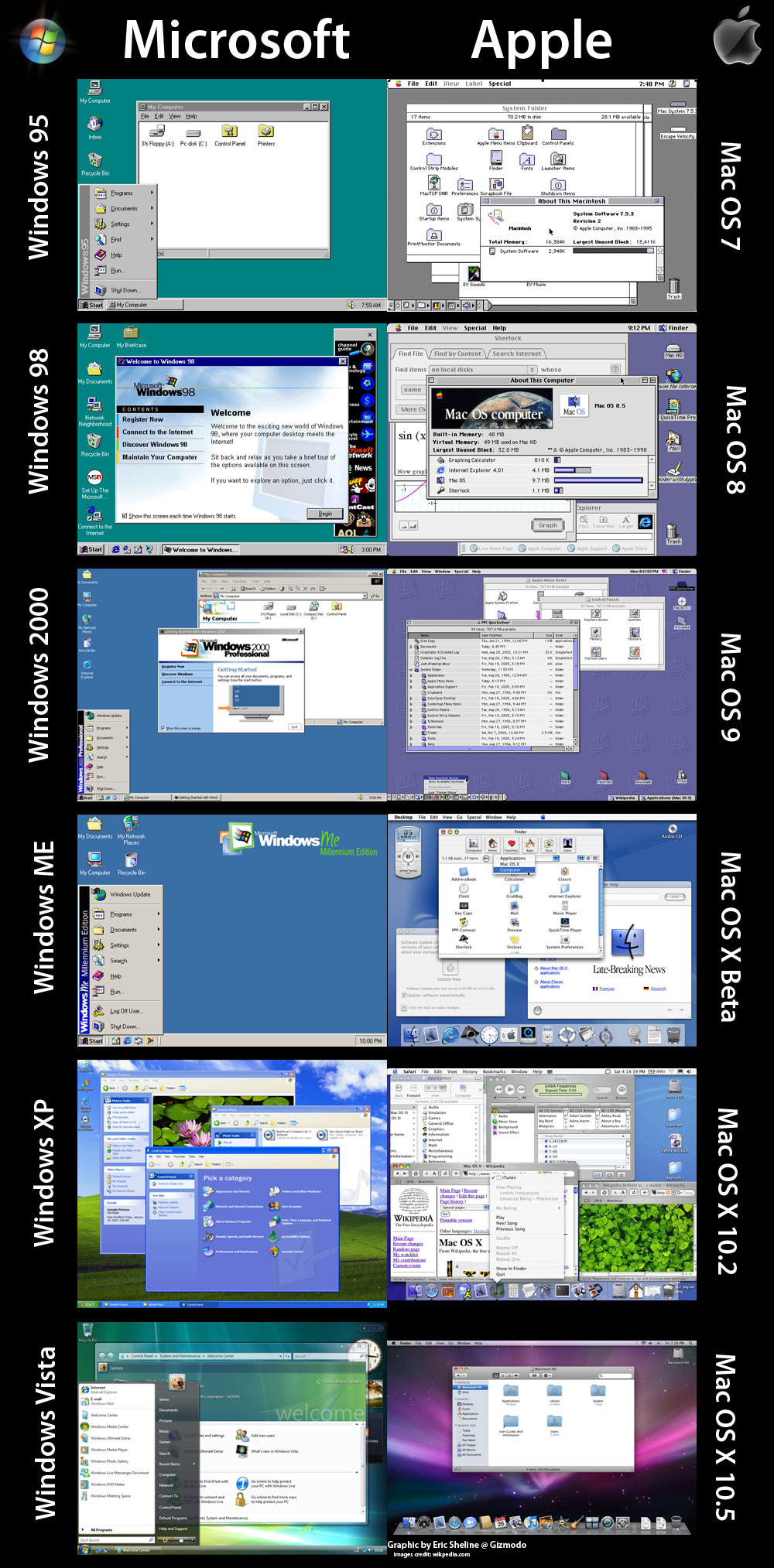
Pašu pirmo GUI 1973.g. radīja XEROX PARC datoram XEROX Alto (attēlā). Vēlāk jau attīstījās arī citas grafiskās lietotāja saskarnes (DOS GUI; piemērs - 1; piemērs-2 - Apple Lisa; piemērs - 3; datoru vēstures tabula;Windows 1; Winows 7; vēl daži piemēri)
LIIS materiāls par logu ideoloģiju un darbībām ar logiem -saite.
GUI evolūcija klipā - skatīt klipu!
Pašu pirmo GUI 1973.g. radīja XEROX PARC datoram XEROX Alto (attēlā). Vēlāk jau attīstījās arī citas grafiskās lietotāja saskarnes (DOS GUI; piemērs - 1; piemērs-2 - Apple Lisa; piemērs - 3; datoru vēstures tabula;Windows 1; Winows 7; vēl daži piemēri)
LIIS materiāls par logu ideoloģiju un darbībām ar logiem -saite.


5.kl. "Tastatūras taustiņu izvietojums, to nozīme un funkcijas. Darbs ar tastatūru."
pirmdiena, 2009. gada 28. septembris
Darbojoties ar datoru, svarīgi jau pašā sākumā apgūt raitu darbu ar tastatūru. Tālāk dotas dažas Internet vietņu adreses informācijas ieguvei par tastatūrām un darbu ar tām, kā arī vairākas vietnes un programmas treniņiem darbā ar tastatūru.


Dažas ieteicamas vietnes:


- LIIS materiāls par tastatūra lietošanu - saite;
- Uzdevumi.lv materiāls - saite;
- Par tastatūrām - saite;
- No Wikipedia par tastatūrām - saite;
- Prezentācija no Slideshare - saite atvēršanai.
- pareizs pirkstu novietojums - adrese;

- tiešsaistes spēles rakstīšanas iemaņu treniņam - vietne;
- vietne Typingweb - vietnes adrese.
- padarbojieties ātrrakstīšanas vortālā - vietnes adrese;
- pastrādājiet ar atraktīvo TuxType - lejupielādes vietnes adrese;
- programmiņu VP Klaviermeistars (var darboties ar latviešu tekstiem) - lejupielādes vietne.
***
Darbvirsma un logi
svētdiena, 2009. gada 20. septembris
Datorklases lietošanas noteikumi - lasi šeit vai skaties sk. J.Sarcevica prezentāciju!
Prezentācija Youtube par drošību datorklasēs - atvērt un skatīties!
Īsfilmas par drošību internetā - skatīties Youtube (atvērt)!
Darbvirsma (Desktop) - displeja ekrāna apgabals, kas imitē galda virsmu. Darbvirsma dod iespēju lietotājam pārvietot objektus, sākt un beigt uzdevumu izpildi tāpat kā uz reālas galda virsmas, tādējādi atvieglojot lietotāja darbu ar datoru (www.terminim.lv).

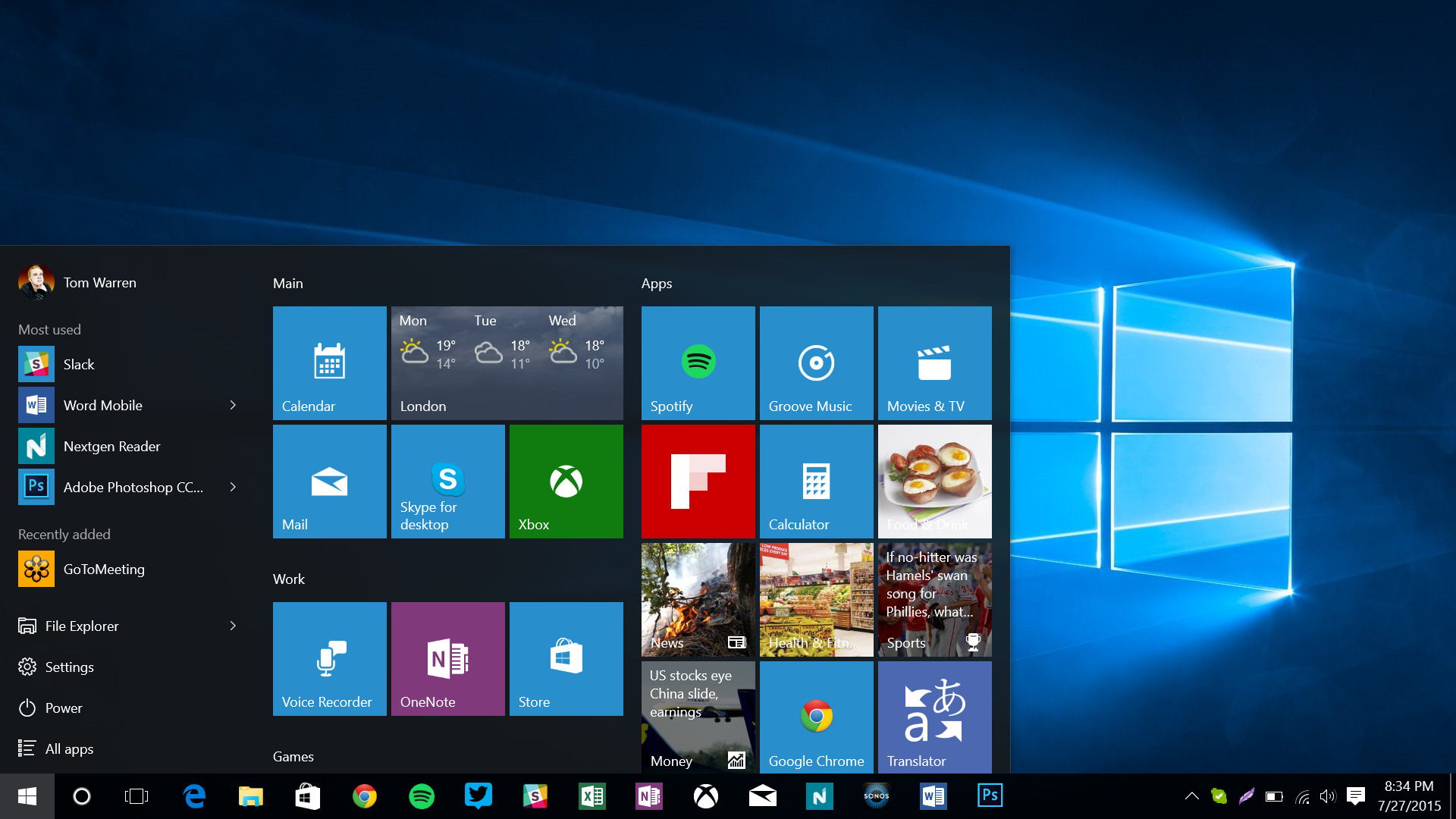
Uz darbvirsmas parasti var atrast - ikonas, pogu Start (Sākt), atvērtos logus un uzdevumu joslu. Uzdevumu joslā var ieraudzīt - pogu Start, programmu saīsnes (ikonas), atvērto logu pogas (ar nosaukumiem) un rezidento programmu ikonas. Svarīgi ir iemācīties raiti rīkoties ar šiem darbvirsmas objektiem. Modernākās OS var būt redzama sānu josla (SideBar), programmu palaišanas josla (Rocket Dock, LaunchBar, utml.).
Prezentācija Youtube par drošību datorklasēs - atvērt un skatīties!
Īsfilmas par drošību internetā - skatīties Youtube (atvērt)!
Darbvirsma (Desktop) - displeja ekrāna apgabals, kas imitē galda virsmu. Darbvirsma dod iespēju lietotājam pārvietot objektus, sākt un beigt uzdevumu izpildi tāpat kā uz reālas galda virsmas, tādējādi atvieglojot lietotāja darbu ar datoru (www.terminim.lv).

Dažas noderīgas vietas:
- darbvirsma un tās elementi (DZP) - saite uz materiālu;

- prezentācija darvirsmas elementu iepazīšanai - atvērt prezentāciju;
- Microsoft par darbvirsmu - saite;
- uzdevumi.lv par darbvirsmu - saite;
- par darbvirsmu un darba uzsākšanu Windows XP (laacz) - saite;
- palīdzība darbā ar logiem - saite;
- darbs ar Windows Vista (prezentācija) - saite.
- Mac OSX v10.6 darbvirsmas elementi (En) - saite uz materiālu.


Android viedierīces darbvirsma

Darbvirsma var izskatīties arī šādi:

Skatīt dažādas darbvirsmu bildes - saite apskatei.
Windows bez logiem - saite palasīšanai (par Windows 8).
Abonēt:
Ziņas (Atom)

