Rāda ziņas ar etiķeti 5_kl. Rādīt visas ziņas

Par animāciju veidošanas iespējām

ceturtdiena, 2022. gada 17. februāris

Animācija (no latīņu: animātiō — 'atdzīvināšana') jeb multiplikācija (no latīņu: multiplicatio — 'pavairošana') ir fotografētu attēlu secīga rādīšana noteiktā ātrumā un noteikta lieluma fiksētā kadrā, lai panāktu kustības ilūziju.  Sīkāk - šeit!

Animāciju viedošanas lietotnes:

Animāciju veidošana arvScratch un citiem rīkiem (TV stundas Tavaklase.lv)
11:40 - 12:003.-4. klaseIT/programmēšana

Animāciju veidošana pālūkprogrammā ar EzGif Maker
  • Vispirms sagatavojam kadrus animācijas filmiņai - kadros jābūt imitēta kāda objekta kustība vai izmaiņas objektā (objektos) - skat. video par kadru sagatavošanu Molbertā (pa vecam - Paint)!

Viena no ienkāršajām iespējām animācijas izveidei - tiešsaistes lietotne, piemēram, https://ezgif.com/maker!


  • Nospiest pogu Upload and make Gif!

  • Ierakstīt, cik reizes atkārtot animāciju - Loop Count (Ja tukšs - nepārtraukti)! 
  • Beigās nospiest pogu Make a Gif!


  • Noskatāmies, ja vajag, tad pielabojam - apakšā ir pogas dažādu darbību veikšanai! 
  • Beigās - PLP (peles labā poga) uz animācijas => Save Image As, ievadīt nosaukumu  un saglabāt vēlamajā vietā!
  • Nosūtīt darbu skolotājam!
Videoklips par animācijas veidošanu šajā vietnē ezgif.com:

    Animāciju veidošana tiešsaistē vietnē ABCYa - https://www.abcya.com/games/animate


    Darbs ar Gif Animator

    Kā atspiest un palaist animāciju programmu Gif Animator?


    Animācijas programma - lejuplādēt Animacija.zip!

    Programmu Molberts (Paint) un Gif Animation sagatavošana darbam


    Animācijas veidošana ar Gif Animator


    Veiksmīgu darbošanos!
    ----

    Apgūsim datora sastāvdaļas!

    pirmdiena, 2020. gada 5. oktobris

    5. klase 3. stunda

    trešdiena, 2019. gada 18. septembris

    http://10fastfingers.com/typing-test/latvian  – vārdu ievade latviešu valodā

    5.a klase

    otrdiena, 2018. gada 13. novembris

    Rakstītprasmes attīstīšana


    10fastfingers.com/typing-test/latvian

    Darbs ar tastatūru

    otrdiena, 2015. gada 3. novembris
    Mans draugs - dators

    Rakstītprasmi attīstošā spēle “Baloni” interneta vietnē

    Aklās rakstīšanas rakstītprasmi attīstošās spēle interneta vietnē

    Rakstītprasmi attīstošās spēles interneta vietnē

    Materiāli no portāla Start(it)

    Ieskaite 5.kl. - datora uzbūve

    ceturtdiena, 2015. gada 24. septembris

    Datorvīrusi - prezentācija

    trešdiena, 2015. gada 18. februāris
    Saite prezentācijas lejupielādei.

    Neliels testiņš par datorvīrusiem

    svētdiena, 2014. gada 30. marts
    Datorvīrusu problēma ir ļoti aktuāla, turklāt šobrīd gan 5.klasēm, gan 6.klasēm ir tēmas par datorvīrusiem un antivīrusiem, tādēļ pamēģiniet sevi nedaudz patestēt!

    Vispirms gan atkārto dažas lietas (saite), bildes no Google, meklējot uz vārdu "Datorvīrusi") :


    Testiņš par datorvīrusiem (rezultātu apskatei servisā jāpierakstās) - atvērt un pildīt!

    Pildīt testu tepat informātikas lapā (rezultātu apskatei servisā jāpierakstās):

    ***

    Grafisko attēlu apstrādes lietotnes iespējas.

    svētdiena, 2012. gada 14. oktobris
    Mērķis  - apgūt darbības ar attēlu fragmentiem

    Uzdevumi:
    • apgūt dažādu rīku lietošanu zīmējumu veidošanai (atkārtot un nostiprināt);
    • apgūt zīmējumu fragmentu atlases veidus (taisnstūra un brīvas formas apgabalu atlase, atlasīt visu, caurspīdīgās atlases iespējas);
    • apgūt zīmējuma frgamentu dublēšanu un pārvietošanu (ar peles palīdzību; ar komandām);
    • apgūt atlasīto zīmējuma daļu rotāciju (pagriešanu ap asi);
    • apgūt atlasīto zīmējuma daļu izmēru maiņu;
    • iemācīties veidot zīmējumus no atsevišķiem blokiem (zīmējuma būvniecība);
    • saglabāt nepieciešamo.
    Kā tad to visu var pagūt? Hm, laika tiešām nav daudz, bet tā nevajag nemaz tik daudz, lai iemācītos uzbūvēt kaut ko šādu!

    Jāķeras pie darba uzdevumos norādītajā secībā un viss izdosies! Tālāk dotie ieteikumi (instrukcijas) ir paredzētas darbam ar Windows 7 programmu Molberts! Ja lieto Windows XP, Windows Vista vai Linux, tad var izmantot tiešsaistes servisu iPaint!

    Zīmējuma daļu atlase

    Zīmējuma fragmentu dublēšana un pārvietošana (skat. arī attēlu):
    • atlasīt;
    • aktivizēt caurspīdības režīmu (Select => Transparent Selection);
    • novietot peles kursoru uz  atlasītās zīmējuma daļas;
    • pieturot taustiņu CTRL, aizvilkt atlasīto zīmējuma daļu uz vajadzīgo vietu (dažreiz izdevīgi lietot taustiņu Shift).

    Zīmējuma daļu rotācija (pagriešana ap asi)
    • Atlasīt
    • Lietot rotācijas komandas (Paeksperimentē, lai saprastu, kā tās darbojas.)!
    Zīmējuma daļu izmēru maiņa (skat. attēlu)
    • Atlasīt
    • Lietot pogu izmēru maiņai (Resize)
    • Iestatīt nepieciešamās vērtības.
    *! Izmērus var mainīt, velkot aiz turiem (iezīmēm) un pieturot taustiņu Shift vai Ctrl! Šādā veidā attēls saglabā proprcijas un nekropļojas! Paņēmiens īpaši ieteicams, ja maina fotoattēlu izmērus!


    Zīmējumu veidošana no blokiem (būvniecība)
    • Lego vai puzzles taču protat lietot?
    • Aktivizēt  caurspīdības režīmu (Select => Transparent Selection)
    • Zīmēt vai dublēt vajadzīgos blokus,  novietojot tos brīvās vietās, lai netraucē!
    • Atlasīt vajadzīgs blokus, vilkt uz būvniecības vietu un novietot savā vietā!
    • Tā turpināt, kamēr bilde gatava!
    • Izdevās? Nu tad - apsveicu!
    Tiešsaistes servisa iPaint darba logs (saite atvēršanai - iPaint):


     Veiksmīgu darbošanos!

    12 lietas, ko nedrīkst darīt sociālajos tīklos

    trešdiena, 2012. gada 19. septembris

    Gados jauniem cilvēkiem parasti nepatīk, ka viņiem tiek uzspiesti kādi noteikumi - tas attiecas arī uz darbošanos mūsdienās tik iecienītajos interneta sociālajos tīklos.
    Tomēr skolēniem un studentiem ir jāatceras, ka bezatbildīga uzvedība sociālajos tīklos apdraud viņu perspektīvas iegūt izglītību, kā arī var atstāt negatīvu iespaidu uz karjeru nākotnē, raksta interneta vietne Mashable.com. Saite uz pilnu rakstu.
    Informācijas avots: E-klase 19.09.2012.

    5.kl. Ieskaite par teksta apstrādi.

    ceturtdiena, 2010. gada 9. decembris
    Uzdevumi (20p):
    1. (1p) Atvērt teksta lietotni.
    2. (3p) Ievadīt virsrakstu "Ziemassvētku pasaka" - fonts Ballon, izmērs 16, treknraksts.
    3. (3p) Nākošajā rindā ierakstīt savu vārdu, uzvārdu un klasi - fonts Arial, izmērs 14, kursīvs.
    4. (3p) Pāriet uz jaunu rindu un uzstādīt fontu Times New Roman, izmērs 12, normālais
    5. (6p) Turpmākajās 8 - 12 rindās uzrakstīt savu paša izdomātu Ziemassvētku pasaku. 
    6. (3p) Pasakas beigās ievietot piemērotu attēlu.
    7. (1p) Saglabāt savu pasaku uz darbvirsmas (Desktop) ar nosaukumu kl_pasaka_uzvards!
    *! Par liekām atstarpēm un liekām tukšām rindām atzīme tiks samazināta par 1 balli!

    5.kl. "Attēlu ievietošana dokumentā."

    trešdiena, 2010. gada 24. novembris
    Ar ilustrācijām var lieliski papildināt un noformēt izveidotos dokumentus, tādēļ papētīsim, kā attēlus iespējams ievietot dokumentos. Šim darbam iespējams izmantot dažādus paņēmienus. Par attēlu ievietošanu teksta dokumentos mājās var palasīt arī mācību grāmatā. Šeit pastāstīšu par ilustrāciju izveides paņēmieniem. Ar ilustrācijām sapratīsim fototattēlus, klipkopu attēlus, zīmējumus, formas un mākslinieciskos uzrakstus. Tagad par to visu pēc kārtas!

    Vispirms kursoru novietot attēla ievietošanas vietā!

    Fotoattēlu ievietošanas paņēmieni:
    • Ievietošana => Attēls (Insert => Picture);
    • ievilkšanas paņēmiens - mapē atrodam attēlu un ar peli ievelkam dokumentā, peles kreiso pogu atlaižot tad, kad kursors tekstā ir attēla ievietošanas vietā;
    • dublēšanas (kopēšanas) paņēmiens jeb  Kopēt => Ielīmēt (Copy => Paste).
    Klipkopas attēlu ievietošana:
    • Ievietošana => Klipkopa (Insert => ClipArt);
    • ievikšana;
    • dublēšana.
    Formu ievietošana dokumentā:
    • Ievietošana => Formas => izvēlamies vēlamo => izstiept!
     Fotoattēli formās (soļi):
    • Insert => Formas => izvēlamies vēlamo => izstiepjam;
    • PLP uz izveidotās formas => Format Shape;
    • Fill => Picture or texture fill => Insert from => File => atrodam un izvēlamies attēlu;
    • priecājamies par rezultātu (skat. attēlu, bet pamācība skatāma videoklipā!


    Mākslinieskie uzraksti tekstā:
    • Insert => WordArt => izvēlēties uzraksta noformējumu;
    • ievadīt uzraksta tekstu!
    Gudrā grafika tekstā (SmartArt):
    • Insert => SmartArt;
    • izveidot ilustrāciju;
    • ja nepieciešams, ievadīt tekstu!
    Noderīgas saites par tēmu:

    Veiksmi darbā ar ilustrācijām!

    Uzdevums - apgūsti  visus minētos ilustrāciju ievietošanas un veidošanas paņēmienus! Tie Tev noteikti noderēs!

    Ja vēlies kaut ko mainīt grafiskā objekta (ilustrācijas) noformējumā, tad izsauc tā konteksta izvēlni (PLP uz objekta) => Format .... => izpēti dialoga logā piedāvātās iespējas!

    Pārbaudes darbs 5.kl. "Termini un datora svarīgākās ierīces"

    trešdiena, 2010. gada 22. septembris
    Atbildiet uz uzdotajiem jautājumiem. Beidzot darbu neaizmirstiet nospiest pogu - Iesniegt. Lai Jums veicas!

    Personālā datora svarīgākās ierīces, to funkcijas.

    trešdiena, 2010. gada 8. septembris

    Ievadam par datoriem neliels videoklips par to, kā nākotnes tehnoloģijas redzēja 1967.g.:


    Klips par nākotnes datoriem (Uotube.com var meklēt Future PC):


    Vai šobrīd tādi datori jau ir?


    Mūsdienās personālais dators (PC), jeb galda dators sastāv no daudzām, dažādām kopā savienotām ierīcēm (šeit ir bildes un arī šeit). Lai datora lietotājs varētu pilnvērtīgi izmantot datora sniegtās iespējas, tad ir svarīgi zināt kuras ir svarīgākās datora ierīces un kāds ir viņu uzdevums (skatīt materiālu Vikipēdijā un šeit). Personālais dators var izskatīties arī ne gluži tāds kādu esam to pieraduši redzēt :-))


    Re, kā datori mainījušies, laikam ritot!


    Prezentācijas  u.c. materiāli:
    • M.Liepa - atvērt; 
    • cita prezentācija (autors nav norādīts) - atvērt; 
    • lasāmviela no Microsoft - atvērt.
    Tiem, kas vēlas iznāt vairāk - atvērt izvēlni!

    Uzdevums - izveidot domu karti par datora ierīcēm! Domu karti veidosim tīmekļa vietnē - mindmaps.com!

    Papildizziņai


    Veiksmīgu zināšanu apguvi!
    -

    5.kl. Ieskaite

    pirmdiena, 2010. gada 10. maijs
    1. Prezentāciju vai teksta lietotnē nodublējiet Internetā atrastus:
    • 2 attēlus par multifilmām;
    • 2 tekstus ar dzīvnieku attēliem;
    • 2 skaistus ziedus;
    • 2 vietas par pasakām;
    • tekstu par vulkāna izvirdumu Islandē.
    2. Tajā pašā lietotnē pastāstiet, kādas labas iespējas mums nodrošina datortīklu, t.sk. Internet, lietošana?
    3. savu darbu saglabāt uz darbvirsmas ar nosaukumu 5a2_gal_Uzvards!

    5.kl. "Informācijas meklēšana tīmeklī"

    pirmdiena, 2010. gada 26. aprīlis
    Šīs tēmas apguvei ieteicami ir projekta LIIS un TRU TSMC materiāli:
    Citi materiāli:
    • var noderēt materiāls no education.lv - saite;
    • Datuve.lv materiāli par informācijas meklēšanu - raksts par šo tēmu;
    • Prof. V.Zagurska referāts par informācijas meklēšanu - saite pdf datnes lejupielādei;
    • sens sk.F.Sarceviča materiāls par informācijas meklēšanu (kas pārbulicējs nav zināms) - saite.
    Vēl var noderēt:

      5.kl. "Darbs ar interneta resursu pārlūkprogrammu."

      svētdiena, 2010. gada 18. aprīlis
      Ļoti ērti ir RTU Tālmācību Studiju Centra sagatavotie videomateriāli. Skatieties tos un mācieties rīkoties ar pārlūkprogrammu (darba process ar Mozilla Firefox, Opera, Safari vai Google Chrome ir visai līdzīgs):
      Citi materiāli:
      -------------------------------------------------------------------------------------

      5.kl. "Interneta pakalpojumu izmantošanai nepieciešamais aprīkojums un izplatītākie pakalpojumu veidi. Pamatjēdzieni par datortīkliem."

      svētdiena, 2010. gada 11. aprīlis
      Uzdevumi nodarbībai:
      • noskaidrot skolēniem zināmo un lietoto aprīkojumu (ar aptauju);
      • noskaidrot, kāds ir nepieciešamais aprīkojums Interneta pakalpojumu izmantošanai:
      • ---- mājās;
      • ---- skolā vai birojā;
      • noskaidrot, kādus pakalpojumus iepējams izmantot Internetā un kādas ir to pamatiespējas.
      Aptauja:


      Aptaujas rezultāti (jautājumu Nr. skat. aptaujas formā):


      Aptauja par skolēnu lietotajiem Internet pakalpojumiem:


      Rezultāti:


      Prezentācija teorijas apguvei

      5.kl. "Pamatjēdzieni par datortīkliem."

      pirmdiena, 2010. gada 5. aprīlis
      Datoru tīkls (computer network) - datu pārraides tīkls, ar to savstarpēji saistīto datoru un šai saistībai nepieciešamās programmatūras un aparatūras apvienojums, kas paredzēts mijiedarbības un datu apmaiņas organizēšanai starp attālām reālām galasistēmām (www.termini.lv).
      Vai esat kaut ko dzirdējuši par floppynet un flashnet? Kas tie tādi ir? Vai tādus tagad lieto? Kā agrāk datus pārvietoja no datora uz datoru? Kā datus var pārsūtīt tagad?

      Ievadam neliels pārbaudes darbiņš:

      5.a klasei:
      5.b klasei:
      Kas parādīts attēlā?

      ComputerNetwork

      Kādi ir ieguvumi, lietojot datortīklus? Nosauciet tos!

      Klienta - servera tehnoloģija

      Kas ir tīkla klients? Kas ir serveris?

      Klients pieprasa informāciju Serverim, saņem informāciju atpakaļ .. 
       
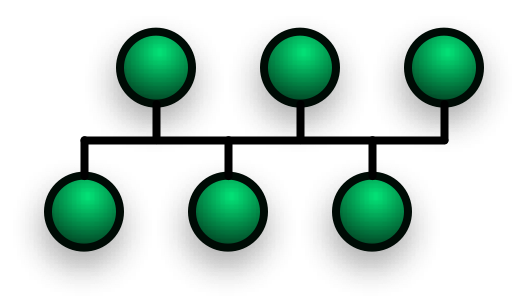
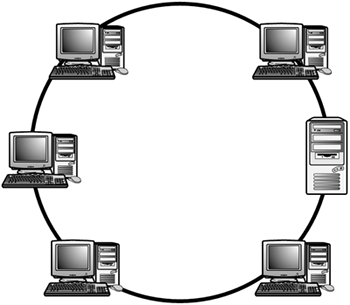
      Tīklu topoloģijas (Palasīt var rakstā Wikipedia - atvērt un lasīt!):

       Zvaigznes slēgums
       Maģistrāles slēgums  Cilpas (gredzena) slēgums

      Internets

      Stacionārie un mobilie tīkli
      • Stacionārie tīkli - savienojumi starp datoriem izveidoti ar kabeļu palīdzību.
      • Mobilie tīkli - tīklu savienojumos izmantoti bezvadu risinājumi.
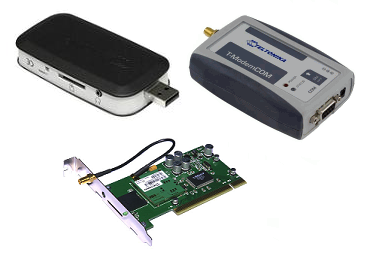
      Datoru tīklu iekārtas:
      Modems

      Tīkla karte

       Rūteris
       Bezvadu modems


      Bezvadu modems

       Koncentrators


      Komutators

      Komutators


      Kā uzbūvēt īklu? Kas tam ir nepieciešams?
      a) ???
      b) ???
      c) ???
      .....


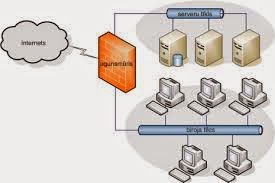
      Raksturo nākošo ilustrāciju!


      Ugunssiena (Firewall)

      Ugunssiena

      Ugunssienas darbības princips -tā ir kā filtrs starp ārējo Interneta tīklu un lokālo tīklu!

      DEAC ugunssienas ilustrācija

      E-klase uzturētāju DEAC ilustrētā ugunssiena

      Materiāli palasīšanai:
      Uzdevumi un jautājumi:
      • noskaidrojiet, kā izveidots datortīkls skolas datorklasēs (skolā?)!
      • Vai  portatīvo datoru (viedtālruni) var izmantot kā Internet rūteri? Kā?
      Neaizmirsti ieskatīties savā mācību grāmatā (27.stunda, arī tur apskatīts šis temats)!

      ------------------------------------------------------------------------------------

      5.kl. "Priekšstats par datorvīrusiem. Darbs ar disketēm."

      svētdiena, 2010. gada 21. marts
      Vīruss (Virus) - programma, kas patvaļīgi pievienojas citām datora programmām un to darba laikā veic dažādas nevēlamas darbības: bojā datnes, katalogus un skaitļošanas rezultātus, dzēš vai piesārņo atmiņu kā arī citādi traucē datora darbību.


      Materiāli darbam:
      • LIIS materiāls - saite;
      • Wikipedia par datoru vīrusiem - saite lasīšanai (En);
      • DatorVīrusi (Armands Pučs, Lielvārdes vsk.) - saite lasīšanai (Lasiet, bet neaiztieciet reklāmas piedāvājumus (IQ, utml.), jo Jūsu telefona rēķins visdrīzāk pieaugs vismaz par  6- 8 Ls mēnesī!);
      • prezentācija par datoru vīrusiem - saite lejupielādei (I.Dīriņa un E.Gajevska, Ogres ģimn.);
      • Microsoft par datoru vīrusiem - saite lasīšanai;
      • raksts IT portālā DATUVE par datoru vīrusiem - saite lasīšanai;
      • tiešaistes prezentācijas par datoru vīrusiem (en) - saite-1un saite-2 apskatei.

      Uzdevumi (m.d.):
      • iepazīties ar piedāvātajiem materiāliem;
      • izveidot nelielu konspektu par datoru vīrusiem prezentāciju programmā (izmantot informācijas meklētājus):
      • --- slaids par datoru vīrusu jēdzienu;
      • --- slaids par vīrusu vēsturi (pirmais, skaits, ...);
      • --- slaids par datoru vīrusu tipiem;
      • --- slaids par vīrusu darbību;
      • --- datoru vīrusi Latvijā (Vai ir bijusi kāda vīrusu radīta problēma?);
      • --- dažas piemērotas ilustrācijas.

      Statistika