Rāda ziņas ar etiķeti Prezentācijas. Rādīt visas ziņas

Diagrammu un organizējošo diagrammu veidošana un modificēšana

otrdiena, 2013. gada 17. septembris
SmartArt grafiku jeb dažāda veida organizējošās diagrammas var izmantot ļoti dažādi - piemēram, ar to palīdzību var veidot algoritmu, blokshēmas, vadības sistēmas attēlojumu, domu kartes, u.tml.


Hierahiskās diagrammas, to veidošana

Hierahiskās diagrammas izmanto, piemēram, uzņēmuma vadības struktūras, ražošanas struktūrvienību shematiskam attēlojumam.

Izmantot:
  • Ievietot => SmartArt => Hierarchy => izvēlamies piemērotāko veidu;
  • Diagrammas laukos ievada uzrakstus;
  • Dzēst bloku - atlasīt bloku un nospiest tautsiņu Delete;
  • Pievienot bloku - PLP uz bloka, pievienot formu, pievienot uzrakstu
  • Mainīt formu - PLP uz bloka, mainīt formu.
 
Laika līnijas

Laika līnijas (Timeline) ir ļoti ērtas hronoloģisku (secīgu) notikumu atspoguļošanai. Skolā visbiežāk tās lieto vēsturē, ģeogrāfijā, literatūrā un, iespējams, retāk arī citos mācību priekšmetos. laika līnijas var zīmēt ar flomasteriem, zīmuļiem, izmantojot lineālu, pievienot uzrakstus, tomēr tas prasa ilgu laiku un pacietību, kā arī minimālas noformēšanas prasmes. Šobrīd daudzi lieto MS Office 2007 vai MS Office 2010, kurās ir pieejams rīks SmartArt, bet vai daudzi to lieto ikdienā? Mazliet paburoties pa SmartArt sagatavēm var atrast veselu virkni sagatavju (veidņu) laika līniju sagatavošanai. Piemēram, neliels fragments no laika līnijas par Internet pirmsākumiem Auces vidusskolā:
Te vēl viens laika līnijas piemērs:


Laika līniju attēlus var skatīt Google - šeit vietne ar bildēm. Laika līnijas MS Excel 2007/2010 veido sekojoši:
  • Insert => SmarArt => Process;
  • izvēlas piemērotāko sagatavi (veidni) un apstiprina izvēli;
  • sagatavē ievada datus;
  • nepieciešamības gadījumā laika līnijai pievieno jaunas iedaļas;
  • --- PLP (pele labās pogas klikšķis) uz laika līnijas vēlamajā vietā;
  • --- Add Shape => Add Shape Before (pirms) vai Add Shape After (pēc);
  • --- tā turina, līdz laika līnija ir sagatavota;
  • saglabā Excel datni vēlamajā formātā:
  • --- Save As, ieraksta datnes nosaukumu un izvēlas datnes tipu (Save as type);
  • --- ja izvēlas tipu Web page - saglabās kā tīmekļa (HTML) lapu.
Aplūkojiet špikeri attēlā:


Līdzīgi ar SmartArt Graphics var veidot arī ģimenes kokus (Family Tree). Ģimenes koku veidošanai SmartArt Graphics logā jāizvēlas Hierarchy:


 Nobeigumā dažas vietnes tiešsaistes laika līniju un ģimenes koku veidošanai:
Zinātnisko eksperimentu laika līnija - Wikipedia materiāls.
Microsoft materiāls par šo tēmu angļu valodā - lasiet šeit!
Beigās vēl viena laika līnija (par evolūciju uz Zemes) - skatiet to šeit!

Uzdevumi
  1. Izveidot izvēlētā mobilo tālruņu (planšetdatoru) ražotāja labāko produktu laika līniju!
  2. Izveidot pilsētas pašvaldības darbinieku pakļautības diagrammu (organizējošā jeb Hierarchy)!
 Veiksmīgu "buršanos"!
---

10.kl. Praktiskais darbs prezentācijas izveidē

pirmdiena, 2011. gada 26. septembris
Uzdevumi:
  1. Jāsgatavo prezentācija  - par izvēlētā ZPD tēmu.
  2. Pārveidot titulslaida, satura slaida un vēl viena brīvi izvēlēta slaida šablonus (darbs ar slaidu šablonu - Slide Master).
  3. Prezentācijā jāiekļauj:
  • titulslaids;
  • satura slaids;
  • slaids ar mērķiem un uzdevumiem;
  • slaids ar pētījumu metodēm;
  • paša veidota ilustrācija (zīmējums);
  • slaids ar ilustrācijām - attēli no klipkopas un paša izvēlētas mapes, kā arī  2 formas ar mainītu noformējumu;
  • slaids ar diagrammām;
  • slaids ar SmartArt grafiku - 1 organizējošā diagramma un 1 laika līnija;
  • slaidi ar tekstiem un dažādi veidotiem uzrakstiem;
  • prezentācijas noslēguma slaids.
     4. Jāpievieno objektu animācijas un slaidu pārejas efekti.
     5. Prezentācija jānosūta uz e-pasta adresi informat.avsk@gmail.com!

10.kl. "Prezentāciju veidošana."; Grupu darbs.

trešdiena, 2011. gada 21. septembris
Darba grupas (3 min.) - 4, grupu izveide, kārtas skaitļu piešķiršana grupas dalībniekiem

Apgūstamie temati
  1. Teksta ievadīšana, rediģēšana un noformēšana slīdā. Rindkopu formatēšana slīdā.
  2. Gatavu attēlu un māksliniecisku uzrakstu ievietošana slīdā. Zīmējumu veidošana, rediģēšana un noformēšana.
  3. Slīdu pārejas un slīda objektu animācijas efekti. Prezentācijas demonstrēšana.
  4. Diagrammu un organizējošo diagrammu veidošana un modificēšana (Insert => Chart un Insert => SmartArt).
Darba secība
  1. tūre (10 min.) - katra grupa  pēta savu tēmu, visiem grupas dalībniekiem jābūt gataviem apmācīt citu grupu dalībniekus.
     2,.3. un 4.tūre - grupu maiņa notiek saskaņā ar tabulā norādīto, savā sākotnējā darba vietā atgriežas dalībnieki ar norādīto kārtas numuru
    1.vieta 2.vieta 3.vieta 4.vieta
    2.tūre (6 min.)
    Sākumvietā - 1.numuri
    4 1 2 3
    3.tūre (6 min.)
    Sākumvietā - 2.numuri 
    3 4 1 2
    4.tūre (6min.)
    Sākumvietā - 3.numuri 
    2 3 4 1

          5. tūre (6 - 7 min.) - grupas atgriežas savā sākuma darba vietā un apmāca tos dalībniekus, kuri nav bijuši kādā no 4 darba vietām.

    Nākošajā stundā - apgūtās zināšanas būs jāizmanto gatavojot prezentāciju par izvēlētā zinātniski pētnieciskā darba tēmu (vērtējums summēsies pie ieskaites, kritēriji tiks precizēti darba sākumā).

      10.kl. "Prezentācijas līdzekļu izmantošanas iespējas. Veidņu lietošana."

      trešdiena, 2011. gada 14. septembris
      Prezentāciju piemēri ievadam:
      Kas tad ir prezentācija?

      Datorprezentācija (desktop resentation) - pasniegšanas grafikas programmās esošās slīdrādes iespēju izmantošana, lai displeja ekrānā izspīdinātu diagrammas vai citu ilustratīvu materiālu, kas atrodas datorā.


      Prezentācijas jēdziens - par prezentāciju var uzskatīt ilustrētu noteiktas tēmas izklāstu (teorētiska materiāla izklāsts, praktiskās darbības vai pētījuma atspoguļojums, projekta realizācijas atspoguļojums, parādības vai iekārtas darbības demonstrācija, uzdevuma risinājuma demonstrācija, utt.) Prezentācija var būt realizēta ar tehnisko līdzekļu palīdzību vai bez tiem.
      Prezentāciju demonstrēšanas tehniskie līdzekļi:
      ·  Diaprojektori, epiprojektori (diafilmas, diapozitīvi, sagataves uz papīra);
      ·  Kodoprojektori (sagatves drukā uz plēvēm, liela auditorija);
      ·  Datori (demonstrē prezentācijas failu datora monitorā - dinamika, augsta kvalitāte, 1-3 cilvēki vienlaicīgi);
      ·  LCD paneļi (projicē tieši no datora ekrāna uz parasto ekrānu, bet vajadzīgs labs kodoprojektors un aptumšota telpa, var izmantot dinamiskos efektus, auditorija 10 - 30 cilvēki);
      ·  Mulitivideoprojektori (projicē tieši no datora ekrāna uz parasto ekrānu, kvalitāte maksimāla un iespējas pilnīgas - līdz pat video izmantošanai, taču ļoti dārga tehnika);

      Prezentācijas slaidu nomaiņas veidi:
      ·  Manulālais (rokas režīms -ar peles pogas klikšķiem);
      ·  Automātiskais (pēc noteikta laika);
      ·  Jauktais (mauālais + automātiskais)

      Prezentāciju programmas (raksts Wikipedia):

      Prezentācijas - ideju (domu) kartes (Mind maps):


      Prezentāciju veidņu lietošana

      Veidņu lietošana dod iespēju ātri un kvalitatīvi sagatavot prezentācijas par izvēlēto tēmu.
      Jālieto - File => New => Templates (Veidnes).
      MS veidnes tiešsaistē - saite.

      Noderīgas saites:
      • mācību stundas prezentācija, R.Birziņa, LU - saite;
      • padomi prezentāciju izveidē, A.Plotņikovs - saite;
      • prezentācijas māksla - saite;
      • ES fondu prezentācijas - saite;
      • iLive prezentācijas - saite.

      10.kl. "Slīdu un izdales materiālu izdrukāšana."

      otrdiena, 2010. gada 6. aprīlis
      Tēmas "Slīdu un izdales materiālu izdrukāšana." ietvaros ir jāapgūst darbības  ar View rīkjoslu (View izvēlni) un jāapgūst šādi skati:
      • Normal - slīdu rediģēšanas skats;
      • Slide Sorter - slīdu kārtošanas skats;
      • Notes Page - lektora piezīmju rediģēšanas skats;
      • Notes Master - lektora piezīmju veidnes rediģēšana;
      • Handout Master (Handout Page)- izdales materiālu sagatavošanas skats;
      View rīkjosla MS PowerPoint 2010 un View izvēlne OpenOffice.org Impress:

      MS PowerPoint OpenOffice.org Impress

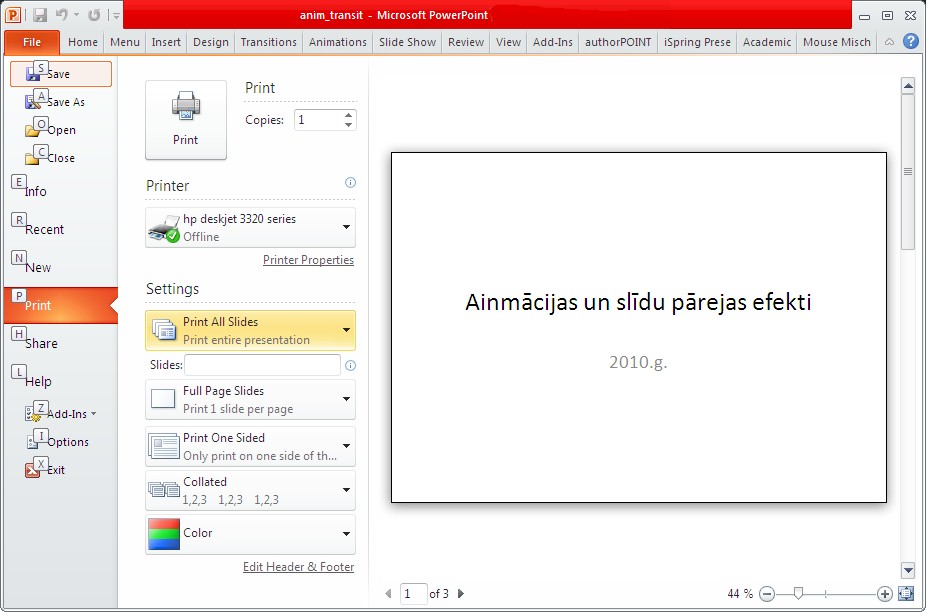
      Pievērsiet uzmanību slīdu drukāšanas opcijām drukas dialoga logā:


      Uzdevumi:
      • izpētīt augstāk minētos prezentācijas materiālu sagatavošanas skatus;
      • apgūt lektora piezīmju pievienošanas iespējas;
      • pārbaudīt, vai prezentācijas demonstrēšanas režīmā lektora piezīmes ir redzamas vai nav redzamas;
      • apgūt 2, 4 un 6 slīdu sagatavošanu 1 lpp. izdales materiālu drukāšanai;
      • izpētīt drukas dialoga loga iespējas prezentācijas materiālu drukāšanas opciju maiņai;
      • pārbaudīt, vai analoģiskas iespējas ir Google prezentācijām! Ja ir, tad kādas?
      --------------------------------------------------------------------

      10.kl. "Slīdu pārejas un slīda objektu animācijas efekti. Prezentācijas demonstrēšana."

      Šī tēmas pamatjautājumi ir apgūti jau pamatskolā (5., 6.kl.) - 10.kl. atkārtojums un papildiespēju apguve.


      Slīdu pārejas (Transitions) - nosaka, kādā veidā un ar kādu animāciju vienu slīdu nomaina cits slīds

      Slīda objektu animācijas efekti (Animation) - objekti slīdā var būt uzraksti, attēli, tabulas, formas, utml. Katram no tiem iespējams pievienot savu animācijas efektu.

      Animācijas prezentācijā - lietišķās prezentācijās (piem., projektu prezentācijās) nav ieteicams izmantot lielu skaitu dažādu animācijas efektu.

      Ainmāciju pievienošanai un to iestatņu maiņai jālieto rīkjoslas Transition un Animation.

      Vecākajās PowerPoint versijās un OpenOffice.org Impress:
      • Slīdu pārejas - Slide Show => Transition
      • Objektu animācijas efekti - Slide Show =>Custom Animation
      Slīdu pārejas (Transition)  Objektu animācijas (Animation)
      Uzdevumi darbam:
      • izveidot nelielu prezentāciju ar uzrakstiem, attēliem, u.c. informāciju par modernajām tehnoloģijām;
      • pievienot prezentācijai 2-3 slīdu pārejas efektus;
      • iemācīties mainīt slīdu pārejas efektu iestatnes (opcijas);
      • teksta uzrastiem un attēliem pievienot objektu animācijas (izmantot 2 - 4 dažādus animāciju efektus);
      • iemācīties mainīt objektu animāciju efektu iestatnes (opcijas);
      • apgūt prezentāciju apskates un demonstrēšanas pamata iespējas:
      • ---- Slide Show rīkjoslas iespēju izpēte;
      • ---- prezentācijas demonstrēšanas režīma aktivizēšana ar taustiņu F5;
      • ---- prezentācijas vadības iespēju izpēte - ar peles pogām, ar tastatūru; 
      • ---- citu demonstrēšanas iespēju izpēte (Slide Show rīkjosla vai izvēlne).

      10.kl. "Darbs ar attēliem un ilustrācijām prezentācijās."

      otrdiena, 2010. gada 23. marts
      Tēmas:
      1. "Gatavu attēlu un māksliniecisku uzrakstu ievietošana slīdā. Zīmējumu veidošana, rediģēšana un noformēšana." - par MS PowerPoint 2007;
      2. "Diagrammu un organizējošo diagrammu veidošana un modificēšana."
      Atgādinājums - visas šīs darbības ar attēliem un ilustrācijām ir jau apgūtas darbā ar teksta redaktoriem, tādēļ darbojoties ar prezentācijām faktiski tās tikai jāatkārto un prasmes jānostiprina!

      Izpildiet formā dotos uzdevumus!

      10.kl. "Prezentācijas. Veidnes. Darbs ar pamatslīdu un teksta noformēšana."

      otrdiena, 2010. gada 16. marts
      Tēmas: 
      • "Prezentācijas līdzekļu izmantošanas iespējas. Veidņu lietošana. Pamatslīda lietošana un modificēšana. Slīdu veidošana, dublēšana, pārvietošana un dzēšana."
      • "Teksta ievadīšana, rediģēšana un noformēšana slīdā. Rindkopu formatēšana slīdā."
       Minētie jautājumi apskatīti pievienotajā prezentācijā:


      Uzdevumi:
      • izvēlēties kādu prezentācijas noformējuma tēmu (ZPD vajadzībām);
      • pārveidot titulslaida sagatavi;
      • pārveidot satura slaida sagatavi;
      • pārveidot vēl 1 slaida noformējumu (pēc izvēles);
      • saglabāt darbu turpmākai izmantošanai (savā atmiņas nesējā, mapē vai tiešsaistes krātuvē).
       Citi vingrinājumi:
      1. vingrinājums - lejuplādēt ppt datni; apskatīt;
      2. vingrinājums - lejuplādēt ppt datni; apskatīt.
      *********

        5.kl. Ieskaite par prezentāciju veidošanu

        pirmdiena, 2010. gada 8. marts
        Uzdevumi ieskaites darbam (kopā - 30p.):
        • atvērt prezentāciju lietotni;
        • (1p) virsraksta slīdā ievietot prezentācijas nosaukumu:
        • --- 1.variants - "Skaistākās vietas Latvijā";
        • --- 2.variants - "Latvijas lielākie ezeri"
        • (2p) pievienot satura slaidu (5 apskates vietas);
        • (1p) nomainīt slaidu noformējumu uz tematam atbilstošu;
        • (5p) pievienot prezentācijai slaidus ar virsrakstiem saskaņā ar izveidoto satura rādītāju (katram satura rādītājam atbilst 1 slaids)
        • (5p) katrā slaidā ievietot 1 - 2 fotogrāfijas (atrast Internetā un dublēt);
        • (5p) katrā slaidā ievietot īsus vietas aprakstu ( 2 - 3 rindiņas, aprakstus var ievietot formās);
        • (2p) 2 slaidos ievietot  kādu piemērotu dekoratīvu elementu (no klipkopas vai formām);
        • (3p) slaidos ievietotos objektu sakārtot un glīti noformēt (fons, apmalītes, utml.);
        • (5p) pievienot animācijas efektus;
        • (1p) saglabāt prezentāciju ar nosaukumu 5klgr_vietas_uzvards (piem., 5a2_vietas_Ozolkalns)!

        5.kl. "Animācijas efekti un prezentācijas demonstrēšana."

        svētdiena, 2010. gada 28. februāris
        Animāciju piemēri prezentācijās:
        MS PowerPoint 2007 un 2010 darbam ar animācijas efektiem ir jālieto rīkjoslu Animation (Animācijas) - skat.attēlu!


        Uzdevumi:
        • izveidot jaunu prezentāciju;
        • ievietot prezentācijā 3 jaunus skaidus ar virsraksta izklājumu;
        • katrā slīdā izveidot (ievietot)  1 - 2 ilustrācijas un pievienot slīdu virsrakstus;
        • ievietotajiem objektiem pievienot animācijas, mainot to iestatnes;
        • apskatīt izveidoto darbu, nospiežot taustiņu F5 (vai Slide Show un izvēloties piemērotu komandu prezentācijas apskatei);
        • saglabāt darbu!
        Materiāli:
        Apskatei (un iedvesmai)  - dd.lv darbi.

        Darbs ar attēliem slaidā

        svētdiena, 2010. gada 21. februāris
        Tēmas mērķis - apgūt darbu ar attēliem slaidā.

        *! --- Kurš šodien vēlas būt rūķis Datorurķis?
        Rūķis Datorurķis jebkurā brīdī drīkst palūgt padomu vai palīdzību skolotājam!

        Tev ir jāiemācās (Rūķis Datorurķis vai skolotājs var Tev palīdzēt!):
        • piemērota slaidu izklājuma lietošanu;
        • ievietot attēlu no klipkopas (ClipArt);
        • ievietot attēlus no savām mapēm, diskiem, u.tml.;
        • veidot formas;
        • veidot mākslineciskos uzrakstus;
        • dublēt attēlus;
        • mainīt attēla noformējumu!

        Uzdevumi ("Špikeri"  atrodami pievienotajā prezentācijā!) ceļojumam pa attēlu ievietošanas un noformēšanas interesanto un atraktīvo pasauli:
        • atvērt prezentāciju sagatavošanas programmu;
        • ievietot prezentācijā slaidu ar izklājumu, kas dod iespēju strādāt ar attēliem;
        • apgūt attēlu pievienošanu ar izvēlētā izklājuma iespējām - uzklikšķinot uz podziņas ClipArt, ievietot Saules attēlu;
        • ievietot prezentācijā jaunu tukšu slaidu un dzīvnieka vai putna attēlu no klipkopas (Insert => ClipArt);
        • ievietot prezentācijā jaunu tukšu slaidu un dabas ainavu no darbvirsmas  (Insert => Picture => From File);
        • ievietot prezentācijā jaunu tukšu slaidu un apgūt formu veidošanu, izveidojot formas ar smaidošu sejiņu un mākonīšiem  (Insert => Forms => ...);
        • ievietot prezentācijā jaunu tukšu slaidu un apgūt attēlu dublēšanu - nodublēt 3 attēlus no iepriekš izveidotajiem slaidiem (PLP - klikšķis ar peles labo pogu):
        • ---- atlasīt attēlu, uzklikšķinot uz tā;
        • ---- PLP uz atlasītā attēla => Copy (Kopēt);
        • ---- attēla ievietošanas vietā PLP => Paste (Ielīmēt);
        • ievietot prezentācijā jaunu tukšu slaidu un apgūt māksliniecisko uzrakstu veidošanu, izveidojot skaistu uzrakstu: "Daba mūs mīl!" (Insert => WordArt);
        • apgūt attēlu noformēšanu:
        • ---- atlasīt attēlu, uzklikšķinot uz tā;
        • ---- PLP uz atlasītā attēla => Format Picture (Noformēt attēlu);
        • ---- izpētīt attēla noformēšanas dialoga loga iespējas.
          Prezentācija par darbu ar attēliem slaidā:


        Veiksmi darbā!
        --------------------------------------------------------------------------------------------------------------

        5.kl. Ieskaite "Teksta uzrakstu veidošana un noformatēšana prezentācijas lietotnē.

        svētdiena, 2010. gada 7. februāris
        Uzdevumi ieskaites izpildei:
        1. Lejuplādēt ieskaites uzdevumus - saite lejupielādei.
        2. Izpildīt ieskaites prezentācijas slīdos doto uzdevumus!
        3. Saglabāt darbu uz darbvirsmas (Desktop) ar nosaukumu kl_uzvards_iesk!

        5.kl. "Teksta noformēšana slīdā"

        svētdiena, 2010. gada 31. janvāris
        Vispirms iepazīsim veicamās darbības prezentācijā un pēc tam skolotāja demonstrējumos, bet pēc tam izpildīsim virkni uzdevumu zināšanu un prasmju nostiprināšanai.


        Uzdevumi darbam stundā:
        1. Lejuplādēt sagatavi darbam - saite lejupielādei.
        2. Izpētīt pievienoto prezentāciju par teksta noformēšanu slīdā.
        3. Noformēt tekstus sagataves labajā teksta rāmīti pēc iespējas līdzīgi paraugam kreisajā rāmītī.
        4. Neskaidrību gadījumā palūgt padomu skolotājam. 
        5. Pabeigto darbu parādīt skolotājam, pārrunāt, kā darbs izdevies.
        6. Pievienot jaunu slaidu (Home jeb Sākums => New Slide jeb Jauns slaids) un izveidot glīti noformētu sarakstu, kurā ir nosauktas visas 7 Auces! Slaida virsraksts - 7 Auces!
        7. Pievienot jaunu slaidu un ievietot slaidā uzrakstus, izmantojot formas:
        • Insert (Ievietošana) => Forms (Formas)
        • Uzzīmēt izvēlēto figūru
        • PLP uz figūras =>  Edit Text (Rediģēt tekstu)
        • Mēģināt mainīt formas noformējumu - PLP =>Format Shape (Noformēt formu)
        • Pievienot mākslinieciskos uzrakstus - Insert (Ievietošana) => WordArt.

          5.k. "Jaunas prezentācijas veidošana"

          svētdiena, 2010. gada 24. janvāris
          Sākumā iepazīstamies ar prezentāciju veidošanas principiem - V.Vēža prezentāacija (LU).
          LIIS materiāls par prezentāciju veidošanu  - saite lasīšanai.
          Videodemonsrācijas par prezentācijām riga.lv vietnē - saite apskatei.
          MS materiāls par prezentāciju veidošanu - saite lasīšanai.

          5.kl. "Iepazīšanās ar prezentāciju lietotni un gatavu prezentāciju piemēriem."

          svētdiena, 2010. gada 17. janvāris
          Prezentāciju piemēri ievadam:

          Kas tad ir prezentācija?

          Datorprezentācija (desktop resentation) - pasniegšanas grafikas programmās esošās slīdrādes iespēju izmantošana, lai displeja ekrānā izspīdinātu diagrammas vai citu ilustratīvu materiālu, kas atrodas datorā.


          Prezentācijas jēdziens - par prezentāciju var uzskatīt ilustrētu noteiktas tēmas izklāstu (teorētiska materiāla izklāsts, praktiskās darbības vai pētījuma atspoguļojums, projekta realizācijas atspoguļojums, parādības vai iekārtas darbības demonstrācija, uzdevuma risinājuma demonstrācija, utt.) Prezentācija var būt realizēta ar tehnisko līdzekļu palīdzību vai bez tiem.
          Prezentāciju demonstrēšanas tehniskie līdzekļi:
          ·  Diaprojektori, epiprojektori (diafilmas, diapozitīvi, sagataves uz papīra);
          ·  Kodoprojektori (sagatves drukā uz plēvēm, liela auditorija);
          ·  Datori (demonstrē prezentācijas failu datora monitorā - dinamika, augsta kvalitāte, 1-3 cilvēki vienlaicīgi);
          ·  LCD paneļi (projicē tieši no datora ekrāna uz parasto ekrānu, bet vajadzīgs labs kodoprojektors un aptumšota telpa, var izmantot dinamiskos efektus, auditorija 10 - 30 cilvēki);
          ·  Mulitivideoprojektori (projicē tieši no datora ekrāna uz parasto ekrānu, kvalitāte maksimāla un iespējas pilnīgas - līdz pat video izmantošanai, taču ļoti dārga tehnika);

          Prezentācijas slaidu nomaiņas veidi:
          ·  Manulālais (rokas režīms -ar peles pogas klikšķiem);
          ·  Automātiskais (pēc noteikta laika);
          ·  Jauktais (mauālais + automātiskais)

          Prezentāciju programmas (raksts Wikipedia):

          Prezentācijas var sagatavot arī kā ideju (prāta) kartes (Mind maps):


          Statistika