Rāda ziņas ar etiķeti 6_kl. Rādīt visas ziņas
Rāda ziņas ar etiķeti 6_kl. Rādīt visas ziņas

Projekts "Vīruss un Antivīruss"
otrdiena, 2020. gada 21. aprīlis
Projekts - animācijas filmiņa "Vīruss un Antivīruss"
Mērķis - apgūt animāciju veidošanas principus
SR - izveidota animācija (animācijas filmiņa) par tēmu "Vīrusus un Antivīruss"
Atruna: animāciju var veidot ar piedāvāto animāciju programmu Gif Animator, ABCYa Animatinon vai citu animācijas rīku - tiešsaistes lietotni vai lietotni no Google Play, AppStore vai citām krātuvēm. Rezultāts jānosūta savam skolotājam!
Atruna: animāciju var veidot ar piedāvāto animāciju programmu Gif Animator, ABCYa Animatinon vai citu animācijas rīku - tiešsaistes lietotni vai lietotni no Google Play, AppStore vai citām krātuvēm. Rezultāts jānosūta savam skolotājam!
Uzdevumi un darbības:
- izskatīt mācību materiālu par animāciju veidošanas principiem (skatīt šeit) un noskatīties videopamācības par sagatavošanos un animāciju veidošanu (tik reizes, cik nepieciešams!);
- uzzīmēt galvenos varoņus (Vīruss un Antivīruss) un tos saglabāt;
- uzzīmēt ainavu darbībai un to saglabāt;
- atvērt animāciju programmiņu (tā jāatspiež no saspiestās datnes - uzklikšķināt uz datnes un animāciju programmas mapi izvilkt uz darbvirsmas, skat video, kā to izdarīt);
- atvērt Molbertu (MS Paint);
- abas programmas novietot blakus;
- sagatavot kadru un kopēt to uz animāciju programmu un tā turpināt līdz visi kadri nokopēti uz animāciju programmu;
- iestatīt animācijas atkārtojumus (Animation) un kadru aizturi (Image =>; Duration);
- noskatīties animāciju un veikt korekcijas, ja nepieciešams;
- saglabāt animāciju - poga ar diskešu kaudzīti (Save As);
- Nosūtīt animāciju skolotājam ar E-klases pastu!
Ietiekumi un pamācības
Vispirms ieteicams iepazīties ar mācību materiālu par animāciju veidošanas principiem - http://fs-informatika.blogspot.com/2009/11/6kl-animaciju-veidosanas-principi.html
Animāciju viedošanas lietotnes:
Vispirms ieteicams iepazīties ar mācību materiālu par animāciju veidošanas principiem - http://fs-informatika.blogspot.com/2009/11/6kl-animaciju-veidosanas-principi.html
Animāciju viedošanas lietotnes:
- Microsoft Gif Animator - https://ej.uz/3hg7;
- Scratch (programmējot animācijas) - https://scratch.mit.edu/;
- EzGif Maker - https://ezgif.com/maker (K.Blūmentāls);
- ABCYa - https://www.abcya.com/games/animate;
- Flip Anim - https://flipanim.com;
- Advanced Gif Animator - http://www.creabit.com/;
- Animāciju lietotnes Google Play - https://ej.uz/yrjd:
- - Animation desk - https://ej.uz/jyd3;
- - Anime Maker - https://ej.uz/rtdp.
Animāciju veidošana arvScratch un citiem rīkiem (TV stundas Tavaklase.lv)
- Scratch tīmekļa vietne - https://scratch.mit.edu/;
- 1.stunda - https://www.tavaklase.lv/programma/1240-3-4-kl-it-programmesana-1-stunda/;
- 2.stunda - https://www.tavaklase.lv/programma/it-programmesana-2-stunda-2/;
- 3.stunda - https://www.tavaklase.lv/programma/it-programmesana-3-stunda-2/;
- 4.stunda - https://www.tavaklase.lv/programma/it-programmesana-4-stunda-2/;
- citas stundas - https://ej.uz/mcgc;
- citi animāciju veidošanas paņēmieni - https://ej.uz/3fyy!
| 11:40 - 12:00 | 3.-4. klase | IT/programmēšana |
Animāciju veidošana pālūkprogrammā ar EzGif Maker
- Vispirms sagatavojam kadrus animācijas filmiņai - kadros jābūt imitēta kāda objekta kustība vai izmaiņas objektā (objektos) - skat. video par kadru sagatavošanu Molbertā (pa vecam - Paint)!
Viena no ienkāršajām iespējām animācijas izveidei - tiešsaistes lietotne, piemēram, https://ezgif.com/maker!

- Nospiest pogu Upload and make Gif!

- Ierakstīt, cik reizes atkārtot animāciju - Loop Count (Ja tukšs - nepārtraukti)!
- Beigās nospiest pogu Make a Gif!

- Noskatāmies, ja vajag, tad pielabojam - apakšā ir pogas dažādu darbību veikšanai!
- Beigās - PLP (peles labā poga) uz animācijas => Save Image As, ievadīt nosaukumu un saglabāt vēlamajā vietā!
- Nosūtīt darbu skolotājam!
Animāciju veidošana tiešsaistē vietnē ABCYa - https://www.abcya.com/games/animate
Darbs ar Gif Animator
Darbs ar Gif Animator
Kā atspiest un palaist animāciju programmu Gif Animator?
Animācijas programma - lejuplādēt Animacija.zip!
Programmu Molberts (Paint) un Gif Animation sagatavošana darbam
Animācijas veidošana ar Gif Animator
Veiksmīgu darbošanos!
----
Programmu Molberts (Paint) un Gif Animation sagatavošana darbam
Animācijas veidošana ar Gif Animator
Veiksmīgu darbošanos!
----
Diagrammu izveide un noformēšana, darbs ar Google veidlapām
trešdiena, 2020. gada 25. marts
Diagrammu veidošana un noformēšana:
Darbs ar Google veidalpām - uzdevumu veidošana:
6. klase 2. stunda
otrdiena, 2019. gada 10. septembris
http://10fastfingers.com/typing-test/latvian –
vārdu ievade latviešu valodā
http://10fastfingers.com/typing-test/english – vārdu ievade
angļu vai citās svešvalodās.
Neliels testiņš par datorvīrusiem
svētdiena, 2014. gada 30. marts
Datorvīrusu problēma ir ļoti aktuāla, turklāt šobrīd gan 5.klasēm, gan 6.klasēm ir tēmas par datorvīrusiem un antivīrusiem, tādēļ pamēģiniet sevi nedaudz patestēt!
Vispirms gan atkārto dažas lietas (saite), bildes no Google, meklējot uz vārdu "Datorvīrusi") :
Testiņš par datorvīrusiem (rezultātu apskatei servisā jāpierakstās) - atvērt un pildīt!
Pildīt testu tepat informātikas lapā (rezultātu apskatei servisā jāpierakstās):
***
Vispirms gan atkārto dažas lietas (saite), bildes no Google, meklējot uz vārdu "Datorvīrusi") :
Testiņš par datorvīrusiem (rezultātu apskatei servisā jāpierakstās) - atvērt un pildīt!
Pildīt testu tepat informātikas lapā (rezultātu apskatei servisā jāpierakstās):
***
Aprēķini ar formulām, to veidošana.
trešdiena, 2014. gada 15. janvāris
Nodarbības mērķi, špikeri, uzdevumu sagataves ir pievienotajā izkājlapā - lejupielādēt (uzklikšķināt)!
Kā lejupielādēt?
Ja esat uzklikšķinājuši uz lejupielādēt, tad atvērsies lapa, kurā jāklikšķina uz Download!

Pēc tam izvēlamies Atvērt (Open) un pārbaudām, vai tiek piedāvāts atvērt ar Microsoft Office Excel vai, ja nav Excel, tad, piemēram, ar Kingsoft Office Spreadsheets.

***
Grafisko attēlu apstrādes lietotnes iespējas.
svētdiena, 2012. gada 14. oktobris
Mērķis - apgūt darbības ar attēlu fragmentiem
Uzdevumi:


Uzdevumi:
- apgūt dažādu rīku lietošanu zīmējumu veidošanai (atkārtot un nostiprināt);
- apgūt zīmējumu fragmentu atlases veidus (taisnstūra un brīvas formas apgabalu atlase, atlasīt visu, caurspīdīgās atlases iespējas);
- apgūt zīmējuma frgamentu dublēšanu un pārvietošanu (ar peles palīdzību; ar komandām);
- apgūt atlasīto zīmējuma daļu rotāciju (pagriešanu ap asi);
- apgūt atlasīto zīmējuma daļu izmēru maiņu;
- iemācīties veidot zīmējumus no atsevišķiem blokiem (zīmējuma būvniecība);
- saglabāt nepieciešamo.

Jāķeras pie darba uzdevumos norādītajā secībā un viss izdosies! Tālāk dotie ieteikumi (instrukcijas) ir paredzētas darbam ar Windows 7 programmu Molberts! Ja lieto Windows XP, Windows Vista vai Linux, tad var izmantot tiešsaistes servisu iPaint!
Zīmējuma daļu atlase
Zīmējuma fragmentu dublēšana un pārvietošana (skat. arī attēlu):
- atlasīt;
- aktivizēt caurspīdības režīmu (Select => Transparent Selection);
- novietot peles kursoru uz atlasītās zīmējuma daļas;
- pieturot taustiņu CTRL, aizvilkt atlasīto zīmējuma daļu uz vajadzīgo vietu (dažreiz izdevīgi lietot taustiņu Shift).

Zīmējuma daļu rotācija (pagriešana ap asi)
- Atlasīt
- Lietot rotācijas komandas (Paeksperimentē, lai saprastu, kā tās darbojas.)!
Zīmējuma daļu izmēru maiņa (skat. attēlu)
- Atlasīt
- Lietot pogu izmēru maiņai (Resize)
- Iestatīt nepieciešamās vērtības.

Zīmējumu veidošana no blokiem (būvniecība)
- Lego vai puzzles taču protat lietot?
- Aktivizēt caurspīdības režīmu (Select => Transparent Selection)
- Zīmēt vai dublēt vajadzīgos blokus, novietojot tos brīvās vietās, lai netraucē!
- Atlasīt vajadzīgs blokus, vilkt uz būvniecības vietu un novietot savā vietā!
- Tā turpināt, kamēr bilde gatava!
- Izdevās? Nu tad - apsveicu!

12 lietas, ko nedrīkst darīt sociālajos tīklos
trešdiena, 2012. gada 19. septembris
Gados jauniem cilvēkiem parasti nepatīk, ka viņiem tiek uzspiesti kādi noteikumi - tas attiecas arī uz darbošanos mūsdienās tik iecienītajos interneta sociālajos tīklos.
Tomēr skolēniem un studentiem ir jāatceras, ka bezatbildīga uzvedība sociālajos tīklos apdraud viņu perspektīvas iegūt izglītību, kā arī var atstāt negatīvu iespaidu uz karjeru nākotnē, raksta interneta vietne Mashable.com. Saite uz pilnu rakstu.
Informācijas avots: E-klase 19.09.2012.
Informācijas avots: E-klase 19.09.2012.
6.kl. "Darbs ar attēliem, formulām un speciālajām rakstzīmēm."
otrdiena, 2011. gada 1. novembris
Uzdevumi.
3. Blakus 1.teksta rindkopai ievietot kādu attēlu no klipkopas (ClipArt).
4. Tekstā pirms tālruņa numura ievietot tā simbolu (Insert => Symbol).
5. Teksta beigās ievietot lappuses pārtraukumu (Ctrl + Enter)
6. Tekstu no pirmās lappuses nodublēt uz izveidoto 2.lappusi.
7. Aiz teksta 2.lappusē ievietot 5 dažādus simbolus (Insert => Symbol).
8. Nākošajās rindās izveidot 3 formulas no dotā parauga (Insert => Equation).
. 9. Saglabāt darbu uz darbvirsmas ar noasaukumu 6b_formulas_uzvards!
10. Parādīt savu darbu skolotājam!
11. Aizvērt teksta apstrādes programmu!
- Atvērt teksta apstrādes lietotni (piem., MS Word vai OpenOffice.org Writer).
- Nodublēt (nokopēt) šajā punktā pievienot teksta fragmentu uz teksta apstrādes lietotni.
Dažkārt dokumenta tekstu nepieciešams papildināt ar dažādām speciālām rakstzīmēm, simboliem, formulām. Piemēram, rakstot šādu tekstu: 6. klasē 2/3 skolēnu ir zēni. Dokumentos pierakstot tālruņa numuru, to mēdz papildināt arī ar tā simbolu: 3322110. Rakstot garu referātu, nepieciešams, lai katra tā apakštēma sāktos jaunā lapā, ko teksta apstrādes lietotnē var norādīt ar speciālu komandu. Turpmāk tiks aplūkotas visas šīs iespējas.
Lai ievietotu simbolu:
• novieto kursoru vietā, kur tas vajadzīgs;
• lieto komandu Insert / Symbol;
• dialoga logā Symbol izvēlas fontu, kurā simbols atrodas;
• izvēlas simbolu;
• piespiež pogu (ja nepieciešams, var ievietot vairākus simbolus pēc kārtas,
katru reizi pēc izvēles piespiežot pogu);
• aizver dialoga logu.
3. Blakus 1.teksta rindkopai ievietot kādu attēlu no klipkopas (ClipArt).
4. Tekstā pirms tālruņa numura ievietot tā simbolu (Insert => Symbol).
5. Teksta beigās ievietot lappuses pārtraukumu (Ctrl + Enter)
6. Tekstu no pirmās lappuses nodublēt uz izveidoto 2.lappusi.
7. Aiz teksta 2.lappusē ievietot 5 dažādus simbolus (Insert => Symbol).
8. Nākošajās rindās izveidot 3 formulas no dotā parauga (Insert => Equation).
. 9. Saglabāt darbu uz darbvirsmas ar noasaukumu 6b_formulas_uzvards!
10. Parādīt savu darbu skolotājam!
11. Aizvērt teksta apstrādes programmu!
6.kl. Ieskaite "Tabulas veidošana, aizpildīšana un noformēšana."
pirmdiena, 2010. gada 6. decembris
Uzdevumi (30p)
- (1p) Atvērt tekstapstrādes lietotni.
- (1p) Dokumenta 1.rindā ievadīt virsrakstu "Ziemassvētku pasākuma izmaksas"
- (1p) Dokumenta 2.rindā ievadīt savu vārdu, uzvārdu, klasi.
- (2p) Dokumenta 4.rindā izveidot tabulu ar 5 kolonām un 11 rindām.
- (3p) Tabulas 1.rindā ievadīt tabulas lauku nosaukumus (aizpildīt tabulas galvu) - Nr., Prece, Daudzums, Cena (Ls), Kopā.
- (3p) Tabulas galvu ietonēt pelēkā krāsā.
- (2p) Tabulas galvai uzstādīt - fonta izmērs 14, treknraksts.
- (2p) Tabulas tekstam - fonta izmērs 12, normāls.
- (2p) Tekstus 1.rindā un 1. kolonā - centrēt.
- (2p) Informāciju kolonās Daudzums, Cena, Ls, Kopā - centrēt.
- (3p) Tabulai uzstādīt dubultu apmalīti brūna krāsā ar 3 pt biezumu.
- (3p) Tabulas iekšējais tīklojums - zaļa svītrlīnija ar 1 pt biezumu.
- (4p) Aizpildīt tabulu ar precēm, daudzumiem un cenām (viss var būt izdomāts).
- (1p) Saglabāt darbu uz darbvirsmas ar nosaukumu 6bgr_tabula_vards_uzvards!
6.kl. Ieskaite "Attēli, saraksti un formulas"
svētdiena, 2010. gada 7. novembris
Atveriet ieskaites darbu, uzmanīgi lasiet uzdevumus! Uzdevumus izpildiet tajā pašā dokumentā!
Zemāk ieskaites sagatave odt formātā (pildīšanai ar OpenOffice.org Writer:
Darba beigās neaizmirstiet saglabāt savus darbu!
Zemāk ieskaites sagatave odt formātā (pildīšanai ar OpenOffice.org Writer:
Darba beigās neaizmirstiet saglabāt savus darbu!
6.kl. "Aizzīmēto un numurēto sarakstu veidošana"
pirmdiena, 2010. gada 4. oktobris
5.stunda
Materiāli:


Materiāli:
- LIIS materiāls - saite pdf datnes atvēršanai;
- Daugavpils 16.vsk. - vingrinājumi tēmas apguvei;
- Izveidot sarakstu;
- Atlasīt sarakstu;
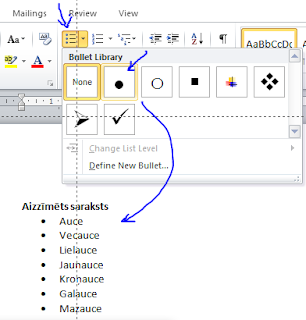
- lietot pogu Aizzīmes (Bullets) - skat. attēlu!

Vienkāršu numurētu sarakstu veidošana:
- Atlasīt sarakstu;
- lietot pogu Numerācija (Numbering) - skat. attēlu!

Vairāklīmeņu (ar apakšpunktiem) sarakstu veidošana:
- Atlasīt sarakstu;
- Lietot pogu Vairāklīmeņu saraksti (Multilevel List) - skat. attēlu!
- lietot pogas Palielināt/Samazināt atkāpi (Increase/Decrease Indent) un mainīt līmeņus (apakšpunktus) sarakstā!

Video skatāms (G.Narvaišs) - http://youtu.be/zD55rJBWXoM!
Uzdevums: izveidot attēlos redzamos aizzīmētos un numurētos sarakstus un saglabāt 5.stundas darba mapē ar nosaukumu num_aizz_uzvārds!
***
6.kl. "Rindkopu formatēšana, izmantojot rīku joslu un komandas."
Vārdi veidojas no rakstzīmēm, teikumi no vārdiem, bet rindkopas no teikumiem!
Jums jāiemācās noformēt rakstzīmes un rindkopas. Vai zini, kas ir rindkopa? Mēģini īsi un precīzi pateikt, ko Tu saproti ar vārdu rindkopa!
Elementāras rindkopas noformēšanas darbības iespējams izpildīt, izmantojot rīkjoslu pogas un lineālu:
- atkārtot attiecīgo tēmu no 5.klases vielas:
- ---Auces vsk. (MS Word 2003 - 2010, OO Writer) "Rakstzīmju un rindkopu noformēšana";
- ---LU materiāls par tēmu - atvērt un skatīt;
- --- Jelgavas 4.pamatskola (MS Word 2007) - saite pdf materiāla apskatei;
- --- LIIS materiāls (MS Word 2003)- saite pdf datnes atvēršanai;
- --- prezentācija no Āgenskalna ģimnāzijas - saite atvēršanai;
- vielas izklāsts 6.klasei (LIIS) - saite pdf datnes atvēršanai;
- papildmateriāli:
- --- LIIS materiāls - saite lasīšanai;
- --- vizuāls materiāls (pdf) - saite;
- --- labs vispārējs materiāls par rindkopu noformēšanu - saite lasīšanai;
- praktiskais darbs rindkopu noformēšanā - saite.

Nākošajos attēlos - svarīgākie rindkopas iestatījumi un to maiņas iespējas! Uzmanīgi izpētiet tos un būsiet zinošāki rindkopu noformēšanas niansēs! Noteikti šīs iespējas izmēģiniet praktiski!


***
6.kl. Darbiņš ar e-pastu
piektdiena, 2010. gada 14. maijs
Tā kā esmu saslimis un nevaru būt pie Jums, tad šeit būs daži uzdevumiņi. Esiet jauki un mīļi, tos izpildiet iespējami radoši, ievērojot dotos norādījumus!
Uzdevumi:
1. Sagatavot materiālu (teksta vai prezentāciju lietotnē - Word, Writer, PowerPoint vai Impress) par skaistākajām vietām Baltijā (par vismaz vienu vietu no katras valsts), materiālā par katru izvēlēto vietu iekļaujot:
3. Nosūtīt e-pasta vēstuli par paveikto darbu uz adresi informat.avsk@gmail.com, vēstulei pievienojot savu uz darvirsmas saglabāto darbu (Pievienot; Attach)! Vēstule tēma - Baltija! Vēstuli jāveido saskaņā ar pieņemtajām normām un tajā jābūt - uzrunai, vēstules tekstam par paveikto uzdevumu un parakstam (ar pareizu vārdu un uzvārdu).
Veiksmi darba izpildē!
-------------------------
Uzdevumi:
1. Sagatavot materiālu (teksta vai prezentāciju lietotnē - Word, Writer, PowerPoint vai Impress) par skaistākajām vietām Baltijā (par vismaz vienu vietu no katras valsts), materiālā par katru izvēlēto vietu iekļaujot:
- tēmu (Skaistākās vietas Baltijā);
- vietas nosaukumu, valsti;
- piemērotus attēlus (1 -3);
- īsu aprakstu;
- Internet vietnes adresi (kur var apskatīt informāciju par šo vietu).
3. Nosūtīt e-pasta vēstuli par paveikto darbu uz adresi informat.avsk@gmail.com, vēstulei pievienojot savu uz darvirsmas saglabāto darbu (Pievienot; Attach)! Vēstule tēma - Baltija! Vēstuli jāveido saskaņā ar pieņemtajām normām un tajā jābūt - uzrunai, vēstules tekstam par paveikto uzdevumu un parakstam (ar pareizu vārdu un uzvārdu).
Veiksmi darba izpildē!
-------------------------
6.kl. "Saņemtā ziņojuma atvēršana un atbildēšana."
otrdiena, 2010. gada 4. maijs
Stundas sākumā vēlams apskatīt kādu reālu vēstuli (ar pielikumiem un vairākiem adresātiem) un izanalizēt to, pievēršot uzmanību;
- saņēmējam;
- kopiju saņēmējiem;
- tēmai
- vēstules tekstam (uzruna, teksts, paraksts);
- pielikumiem;
- citai informācijai (sūtīšanas datums, utt.).
- skolotājs nosūta vēstuli uz skolēnu e-pasta adresēm (var ar nelielu pielikumu);
- skolēni lasa savu e-pastu un atbild uz skolotāja vēstuli (pievieno pielikumu);
- skolotājs uz ekrāna demonstrē, kā pastkastītē parādās skolēnu sūtītās ziņas;
- skolēni sūta e-pastu saviem klases kolēģiem un atbild uz saņemtajām vēstulēm (kopijas var sūtīt skolotājam - kontrolei);
- skolotājs pārliecinās, vai visiem skolēniem izdodas tikt galā ar uzdevumiem, atbild uz skolēnu jautājumiem.
6.kl. "Jēdziens par e-pastu, tā izmantošanas iespējām."
otrdiena, 2010. gada 20. aprīlis
Termini.lv - "E-pasts (Electronics mail) - publisko elektronisko sakaru tīklā nosūtīts teksta, balss, skaņas vai attēla ziņojums, kas līdz saņemšanas brīdim var tikt glabāts elektronisko sakaru tīkla vai saņēmēja galiekārtā."
E-pasts joprojām ir viens no lietotākajiem Internet pakalpojumiem. Šobrīd ar e-pastu konkurē reālā laika saziņas pakalpojumi - Skype, Google Talk, Windows Messenger, u.c.
Uzmanīgi izpētiet e-pasta adreses struktūru un salīdziniet to ar standarta pasta adreses struktūru (LIIS ilustrācijas un mācību materiāls)!

 Uzmanīgi izpētiet arī standarta e-pasta vēstules struktūru (LIIS materiāls):

 Apollo e-pasta sistēmas lietošana (materiāls jau gan ir nedaudz novecojis, bet pamata jautājumi šeit ir apksatīti) - saite lasīšanai LIIS materiālos.
Materiāli:
E-pasts joprojām ir viens no lietotākajiem Internet pakalpojumiem. Šobrīd ar e-pastu konkurē reālā laika saziņas pakalpojumi - Skype, Google Talk, Windows Messenger, u.c.
Uzmanīgi izpētiet e-pasta adreses struktūru un salīdziniet to ar standarta pasta adreses struktūru (LIIS ilustrācijas un mācību materiāls)!

 Uzmanīgi izpētiet arī standarta e-pasta vēstules struktūru (LIIS materiāls):
Dažādās pasta programmās līdzīga ir ne tikai elektroniskās vēstules struktūra, bet arī šo vēstuļu sakārtojums pa grupām jeb mapēm.
Kā piemērs apskatīts mapju saraksts pasta programmā Microsoft Outlook Express 5:
Materiāli:
- LIIS DZP par e-pastu;
- RTU TMSC videomateriāls par e-pastu - saite; darbs ar Gmail;
- e-pasta lietošana (materiāls 7.klasei) - saite;
- Wikipedia par e-pastu - saite;
- Āgenskalna ģimn. prezentācija - saite;
- apjomīga un nopietna prezentācija par e-pastu (L.Saliniece) - saite ppt datnes lejupielādei;
6.kl. "Interneta pārlūkprogramma. Datņu lejupielāde un saglabāšana."
otrdiena, 2010. gada 13. aprīlis
Informāciju par darbu pārļukprogrammu var iegūt pievienotajā prezentācijā:
6.kl. "Antivīrusu programmas, darbs ar tām."
otrdiena, 2010. gada 16. marts
Atkārtojumam:

- prezentācija par datoru vīrusiem - lejupielādēt;
- lasāmmateriāls - lasīt.

- DZP materiāli - lasīt tiešsaistē;
- pdf materiāls - lejuplādēt;
- neliels antivīrusu saraksts - saite;
- labākās bezmaksas antivīrusu programmas - saite;
- 10 labākās antivīrusu programmas - saite;
- 10 labākās tiešsaistes antivīrusu programmas - saite;
- AntivirusWorld - saite;
6.kl. Ieskaite par aprēķiniem izklājlapās
svētdiena, 2010. gada 7. marts
Darbības:
- lejuplādēt ieskaites uzdevumu datni;
- Izpildīt uzdevumus katrā izklājlapā saskaņā ar norādījumiem;
- saglabāt darbu ar nosaukumu - 6klgr_aprekini_uzvards!
Abonēt:
Ziņas (Atom)
