Rāda ziņas ar etiķeti 11_kl. Rādīt visas ziņas
Rāda ziņas ar etiķeti 11_kl. Rādīt visas ziņas
Tīmekļa lapas veidošana
svētdiena, 2021. gada 3. janvāris

Informātikas eksāmenam
pirmdiena, 2019. gada 29. aprīlis
Eksāmenu materiāli (uzdevumi, datnes) atrodami VISC mājas lapā (Jāizvēlas gads un pēc tam informātikas eksāmens):
Valsts pārbaudes darbu uzdevumi:
- 2018./2019. mācību gada uzdevumi
- 2017./2018. mācību gada uzdevumi
- 2016./2017. mācību gada uzdevumi
- 2015./2016. mācību gada uzdevumi
- 2014./2015. mācību gada uzdevumi
- 2013./2014. mācību gada uzdevumi
- 2012./2013. mācību gada uzdevumi
- 2011./2012. mācību gada uzdevumi
- 2010./2011. mācību gada uzdevumi
- 2009./2010. mācību gada uzdevumi
- 2008./2009. mācību gada uzdevumi
Informātikas eksāmenu testi:
- 2018.g. informātikas tests Google veidlapās - https://forms.gle/cWYLXhfjpP5Tt7r48
- 2017.g. informātikas tests Wizer.me - https://app.wizer.me/learn/YQKHPH
Dažādus pašpārbaudes uzdevumus var pildīt šajās vietās:
- pilna apjoma materiāli pa tēmām - LU materiāli;
- http://informatikavsk.blogspot.com/2018/01/tests-programmatura.html;
- https://miksike.lv/en/lmtests2.html?theme=225;
- uzdevumi.lv - https://ej.uz/kjrr;
- http://livberzesvsk.lv/doki/esf/informatika/informatika.htm - teorija un testi;
- https://miksike.lv/en/gtests2.html?start=1&test=1533 - tests teorijā;
Teorija:
- Auces vsk. informātikās lapā;
- https://sites.google.com/site/fizikasportals/home/informatika;
- https://www.startit.lv/ (ir arī noderīgas videolekcijas);
- Uzdevumi.lv - https://ej.uz/e4q7;
- Augstkalnes vsk. materiāli - http://www.mezmuiza.lv/informat.html;
- http://vvmv.edu.lv/?lang_id=1&%20part_id=10&part_id_sub=45 - dažādiem eksāmniem;
- http://segewoldiana.sigulda.lv/sig/datori.htm - teorija (īsi);
- Rūjienas vidusskolas virtuālais palīgs - https://www.rujienasvidusskola.lv/mcbu-materili
Būs arī citu gadu testi!
---
11.klašu tīmekļa projekti
otrdiena, 2013. gada 14. maijs
11.klašu skolēni, aizpildiet ziņas par savu veidoto tīmekļa projektu! Projekta apraksta beigās pievienojiet sava darba pašvērtējumu 10 ballu skalā! Mēģiniet būt iespējami objektīvi!
Tīmekļa projekta izpildē bija jāievēro sekojošais:
Tīmekļa projekta izpildē bija jāievēro sekojošais:
- satura atbilstība tēmai;
- projekta apjoms un tekstu noformējums (>5 raksti);
- navigācija (izvēlne), tās modifikācija;
- dizains (bonuss, ja dizains ir paša autora vai pārveidots);
- attēli, to izvietojums un noformējums;
- tabulas, to pielietojums;
- videoklipu pielietojums
- saites uz dažādiem resursiem.
Tīmekļa lappuses parametri, ietvari
otrdiena, 2013. gada 2. aprīlis
Prezentācija darbam ar tīmekļa lappuses parametriem un ietvariem:
.
11.kl. "Web rīki"
svētdiena, 2013. gada 17. marts
Šeit sarakstiņš ar dažādiem tiešsaistes rīkiem tīmekļa vietņu veidošanai:
- 10 Online code editors
- 111 web rīki
- Absru Web Editor
- Angelfire
- BlinkWeb
- Blogger
- Blogiem.lv
- CSS 3.0 maker
- CSS ģeneratori
- CSSDesk
- Devhub
- Doomby
- Edicy
- Editez
- FreeTextBox
- Google Sites
- Hipero
- HTML editor
- ICT magic
- Imcreator
- JSfiddle
- Lumzy
- Moogo weblapu redaktors
- Net-Tuts
- Online HTML Editor
- Online-html-editor
- PHPanywhere
- Plisweb
- Quackit
- Redaktoru apskats
- ShiftEdit
- Snippetmaster
- SVG ScriptDraw
- Ucoz
- Web rīku apskats
- Webdizaina rīki
- Webnode weblapu redaktors
- Webs
- Weebly
- Widžeti (Widget)
- Wix
- Wopop
- Wordpress
- Yola
Veiksmīgu darbošanos! Atrodiet sev vispiemērotāko servisu!
Grafisko attēlu apstrādes lietotnes iespējas.
svētdiena, 2012. gada 14. oktobris
Mērķis - apgūt darbības ar attēlu fragmentiem
Uzdevumi:


Uzdevumi:
- apgūt dažādu rīku lietošanu zīmējumu veidošanai (atkārtot un nostiprināt);
- apgūt zīmējumu fragmentu atlases veidus (taisnstūra un brīvas formas apgabalu atlase, atlasīt visu, caurspīdīgās atlases iespējas);
- apgūt zīmējuma frgamentu dublēšanu un pārvietošanu (ar peles palīdzību; ar komandām);
- apgūt atlasīto zīmējuma daļu rotāciju (pagriešanu ap asi);
- apgūt atlasīto zīmējuma daļu izmēru maiņu;
- iemācīties veidot zīmējumus no atsevišķiem blokiem (zīmējuma būvniecība);
- saglabāt nepieciešamo.

Jāķeras pie darba uzdevumos norādītajā secībā un viss izdosies! Tālāk dotie ieteikumi (instrukcijas) ir paredzētas darbam ar Windows 7 programmu Molberts! Ja lieto Windows XP, Windows Vista vai Linux, tad var izmantot tiešsaistes servisu iPaint!
Zīmējuma daļu atlase
Zīmējuma fragmentu dublēšana un pārvietošana (skat. arī attēlu):
- atlasīt;
- aktivizēt caurspīdības režīmu (Select => Transparent Selection);
- novietot peles kursoru uz atlasītās zīmējuma daļas;
- pieturot taustiņu CTRL, aizvilkt atlasīto zīmējuma daļu uz vajadzīgo vietu (dažreiz izdevīgi lietot taustiņu Shift).

Zīmējuma daļu rotācija (pagriešana ap asi)
- Atlasīt
- Lietot rotācijas komandas (Paeksperimentē, lai saprastu, kā tās darbojas.)!
Zīmējuma daļu izmēru maiņa (skat. attēlu)
- Atlasīt
- Lietot pogu izmēru maiņai (Resize)
- Iestatīt nepieciešamās vērtības.

Zīmējumu veidošana no blokiem (būvniecība)
- Lego vai puzzles taču protat lietot?
- Aktivizēt caurspīdības režīmu (Select => Transparent Selection)
- Zīmēt vai dublēt vajadzīgos blokus, novietojot tos brīvās vietās, lai netraucē!
- Atlasīt vajadzīgs blokus, vilkt uz būvniecības vietu un novietot savā vietā!
- Tā turpināt, kamēr bilde gatava!
- Izdevās? Nu tad - apsveicu!

Par krāsām
svētdiena, 2012. gada 7. oktobris
Šoreiz teorijas apkopojums par krāsām, krāsu modeļiem u.tml. ar jauna servisa mural.ly palīdzību. Labākai materiālu skatāmībai klikšķiniet uz pogas Open Mural.
Sīkāk par šo servisu lasiet šeit. Iespējams, ka mural.ly iespējas Jums patiks un varēsiet tās izmantot dažādu savu uzdevumu izpildei.
12 lietas, ko nedrīkst darīt sociālajos tīklos
trešdiena, 2012. gada 19. septembris
Gados jauniem cilvēkiem parasti nepatīk, ka viņiem tiek uzspiesti kādi noteikumi - tas attiecas arī uz darbošanos mūsdienās tik iecienītajos interneta sociālajos tīklos.
Tomēr skolēniem un studentiem ir jāatceras, ka bezatbildīga uzvedība sociālajos tīklos apdraud viņu perspektīvas iegūt izglītību, kā arī var atstāt negatīvu iespaidu uz karjeru nākotnē, raksta interneta vietne Mashable.com. Saite uz pilnu rakstu.
Informācijas avots: E-klase 19.09.2012.
Informācijas avots: E-klase 19.09.2012.
Grāmatzīmes, darbs ar tām.
trešdiena, 2012. gada 25. aprīlis
Grāmatzīmes (sīkāk par tām) - lasot kādu grāmatu, atziņu vai dzejoļu krājumu šad un tad grāmatā ieliekam pa kādai aprakstītai lapiņai, lai ātrāk atrastu vajadzīgo vietu. Tieši tāpat var rīkoties pārlūkprogrammā, sērfojot pa Interneta ārēm, vai kādā elektroniskajā bibliotēkā. Grāmatzīmju prasmīga lietošana atvieglo darbu ar avotiem, mācīšanos un materiāla apguvi.
Vai protam lietot grāmatzīmes IT laikmetā? Es - tā aptuveni, kā ar Jums?

Grāmatzīmes var būt:
.
Vai protam lietot grāmatzīmes IT laikmetā? Es - tā aptuveni, kā ar Jums?

- lokālas (stacionāras) - piesaistītas konkrētai pārlūkprogrammai un tātad arī datoram, planšetei vai viedtālrunim (par šīm var palasīt šeit - vietne lasīšanai);
- mobilas - saglabājām kādā sev ērtā atmiņas nesējā un nēsājam vienmēr līdzi (var lietot tādas programmas kā Tuntulis (Lv), NoteTab, Evernote, u.tml.);
- tiešsaistes - grāmatzīmes tiek izvietotas piemērotā servisā personīgām vajadzībām;
- sociālās - tiešsaistes servisā, bet pieejamas publiski vai atsevišķām grupām (koplietojamas, vietne -1 par šo tēmu; cits raksts par tēmu; Sociālās Grāmatzīmes Manager; Wikipedia par sociālajām grāmatzīmēm).
- vizuālās (un sociālās) grāmatzīmes - ērtas un viegli pārskatāmas (piem., Scoop.it)!
- Delicious (then called del.icio.us);
- Diigo - is one of the seniors of social bookmarking and definitely among the most advanced;
- Netvouz is a powerful tool for social bookmarking;
- Ma.gnolia has the sleekest design of all the social bookmarking services;
- Blogmarks which is good looking and includes thumbnail previews of your bookmarked pages;
- The Google Bookmarks tool is simply (nav tik labs serviss kā iepriekš minētie).
- Scoop.it - ļoti interesants un bagāts serviss;
- Zootool - atzīmē, organizē un koplieto savas saites;
- 6 labu vizuālo grāmatzīmju servisu apskats (En) - raksts lasīšanai.
.
Ieskaites tests 11.klasei
otrdiena, 2012. gada 17. aprīlis
Ieskaites tests, testā ir 10 dažādi uzdevumi - saite testa atvēršanai! Uzmanīgi izlasiet uzdevumus, apdomājiet savu izvēli un izpildiet katru uzdevumu!
10.kl. "Pamatprasmes attēlu veidošanā un apstrādē."
svētdiena, 2011. gada 11. septembris
10.klasē ir jāprot:
5. Spilgtuma un kontrasta korekcija.
6. Elementāra attēla apstrāde - apmalītes, ēnas, korekcija, u.tml.
7. Saglabāt dažādos formātos, t.sk. izmantot attēlu saspiešanas iespējas.
*** Tās ir elementārprasmes darbojoties ar attēliem, bet tas ne tuvu nav viss, ko vajadzētu prast!
Praktiskais darbs:
- Zīmēt un veidot dažādas sarežģītības ilustrācijas, izmantojot zīmuli, otu, krāsas, figūras.
- Jāprot attēliem pievienot un noformēt uzrakstus.
- Jāprot sekojošas darbības ar attēlu fragmentiem:
- atlasīšana;
- izgriešana un pārvietošana;
- dublēšana;
- izmēru maiņa (stiepšana/spiešana un šķiebšana);
- rotācija.
5. Spilgtuma un kontrasta korekcija.
6. Elementāra attēla apstrāde - apmalītes, ēnas, korekcija, u.tml.
7. Saglabāt dažādos formātos, t.sk. izmantot attēlu saspiešanas iespējas.
*** Tās ir elementārprasmes darbojoties ar attēliem, bet tas ne tuvu nav viss, ko vajadzētu prast!
Praktiskais darbs:
- atvērt tiešsaistes servisu Sumo Paint;
- 1.tūre (15 min.):
- ----- 1.grupa -apgūst ilustrāciju veidošanas pamatprasmes;
- ----- 2.grupa - darbības ar attēlu fragmentiem;
- ----- 3.grupa - attēla malu apgriešana, spilgtuma un kontrasta korekcija;
- ----- 4.grupa - darbs ar apmalītēm, ēnām, attēla kvalitātes uzlabošanu;
- 2.tūre - katra grupa prezentē apgūto (5 min. katra grupa);
- 3.tūre - atbildes uz jautājumiem (5 min.).
Veiksmīgu mācību gadu!
svētdiena, 2011. gada 4. septembris
Veiksmīgu visiem 2011./2012.m.g.! Novēlu informātikā apgūt nepieciešamo, noderīgo un ikdienā vajadzīgo!
Tīmekļa lappuses parametru iestatīšana.
ceturtdiena, 2011. gada 31. marts
Tīmekļa lappuses parametrus ērti definēt, izmantojot tagu BODY un nelielu CSS koda fragmentu (style). Neliels piemērs ar paskaidrojumiem:

 --------------------------------------------------------------------------------
BODY tagā:
- Lapas piemales - topmargin, leftmargin, rightmargin, bottommargin;
- Lapas fona krāsa - bgcolor;
- Rindkopas stils:
- Text-align: justify - nolīdzinātas abas rindkopas malas;
- Text-indent:12 - pirmās rindas atkāpe 12;
- Line-height:200% - atstarpe starp rindām 2 tukšas rindas;
- Margin: 6 12 - atstarpe pirms rindkopas 6 pt, pēc rinkopas 12 pt.
- ieveidojiet jaunu tīmekļa lappusi;
- saglabājiet savā mapē ar nosaukumu body.html;
- vispirms izmēģiniet lappuses parametru definēšanu, izmantojot attēla augšējā rindā parādītos malu un fona krāsas definēšanas paņēmienus;
- ievietojiet lappusē rindkopu ar taga P palīdzību (Auce ir jauka pilsēta! Auce ir jauka pilsēta! Auce ir jauka pilsēta! Auce ir jauka pilsēta! Auce ir jauka pilsēta! Auce ir jauka pilsēta! Auce ir jauka pilsēta! Auce ir jauka pilsēta! Auce ir jauka pilsēta! Auce ir jauka pilsēta! Auce ir jauka pilsēta! Auce ir jauka pilsēta! Auce ir jauka pilsēta! Auce ir jauka pilsēta!);
- saglabājiet kodu un apskatiet izveidoto lappusi tīmekļa lapā;
- pievienojiet BODY tagam rindkopas stila definēšanas kodu (attēlā 2.rinda);
- saglabājiet izmaiņas un apskatiet papildināto lappusi tīmekļa lapā;
- pamainiet atkāpes, atstarpes vai fona krāsu un atkal apskatiet izmaiņas;
- tā turpiniet, kamēr esat sapratuši, kā var mainīt lappuses un rindkopas parametrus!
Lappuses koda piemērs:

11.kl. "CSS koda iekļaušana tīmekļa lapā."
ceturtdiena, 2011. gada 3. marts
CSS koda iekļaušanai tīmekļa lapās iespējami 3 varianti:

Objekta noformējuma CSS lietošana
Šajā gadījumā CSS definē paša noformējamā objekta kodā, izmantojot tagu STYLE - skat. attēlā rindiņu

- speciālu CSS datņu lietošana;
- CSS definēšana visai tīmekļa lapai (Head daļā);
- CSS definēšana konkrētam objektam tīmekļa lapā.
CSS datņu lietošana faktiski ir visuniversālākais veids, jo šajā gadījumā CSS datni sagatavo vienu reizi un lieto dažādās tīmekļa lapās saskaņā ar vajadzību. Sākumā šķiet, ka visvienkāršākais veids ir CSS definēšana konkrētam objektam tīmekļa lapā. Ļoti iespējas, ka definēt CSS vienam objektam ir vienkāršāk, tomēr šādā gadījumā kods jāraksta katram objektam no jauna un katrā tīmekļa lapā tas jādara atkal un atkal.
Speciālu CSS datņu lietošana
Sagatavo speciālu CSS datni, kurā ir definēti visi tīmekļa lapā nepieciešamie noformējuma stili, piemēram, datne.css. CSS datni ieteicams saglabāt tajā pašā vietā, kurā atrodas html datne. CSS datne iekļaušana tīemkļa lapā redzama attēlā:
CSS apraksts tīmekļa lapas galvas daļā starp tagiem Head
Šajā gadījumā CSS kods tiek ievietots tagos STYLE - skat. attēlu.


Objekta noformējuma CSS lietošana
Šajā gadījumā CSS definē paša noformējamā objekta kodā, izmantojot tagu STYLE - skat. attēlā rindiņu
Veiksmi cīņā ar HTML un CSS kodiem!
****************************************
11.kl. "Animāciju veidošanas līdzekļi."
ceturtdiena, 2011. gada 20. janvāris
Animāciju veidošanas programmu ir daudz, daļa no tām ir ļoti vienkāršas, bet ir arī ar iespējām visai bagātas animāciju veidošanas programmas, t.sk. 3D.
Dažas ieteicamas animāciju veidošanas programmas:


Dažas ieteicamas animāciju veidošanas programmas:
- 2D programmas:
- Giftedmotion;
- MS Gif Animator;
- Beneton Movie Gif;
- Easy GIF Animator (K.Blūmentāls);
- Pencil;
- Popims Animator;
- Stykz;
- Movies13 (daudz sagatavju);
- Synfig;
- ASCII Animator;
- Toon Boom Studio;
- CreaToon;
- KerPoofStudio (online);
- TVPaint;
- Animāciju izveide tiešsaistē:
- 3DText Maker;
- Animator;
- Fluxtime;
- GifNinja;
- GIFUP;
- Glickr;
- Jaycut video editor;
- Kerpoof Studio;
- Loogix;
- Make a Gif;
- Picasion;
- Shapeshifte;
- TextGifs;
- SketchPan;
- 3D programmas:
- Blender;
- K-3D;
- OpenFX;
- Zu3D (ļoti krāšņa, bērniem);
- IKITMovie;
- TrueSpace;
- Poser Pro (maksas);
- AutoDesk Maya (maksas);
- The Revolutionary 3D Software.
Easy Gif Animator

Pencil ekrānattēls

Attēlu saglabāšanas formāti un eksportēšanas iespējas. Attēlu sagatavošana ievietošanai tīmekļa lappusē.
ceturtdiena, 2010. gada 2. decembris
Daudzas attēlu rediģēšanas un pārlūkošanas programmas nodrošina saglabāšanu dažādos attēlu formātos, parasti arī tīmekļa (HTML) lapās izmantotajos formātos jpg, gif, png, kā arī citos. Virkne attēlu pārlūku nodrošina attēlu automātisku konvertēšanu starp dažādiem attēlu formātiem. Var minēt tādas programmas kā FastStone Image Viewer, IrfanView, Picasa, u.c. Pie grafiskajiem redaktoriem ar plašām saglabāšanas iespējām dažādos formātos var minēt - Gimp, PhotoFiltre, Paint.Net, ArtWeaver, u.c.
Daži noderīgi materiāli par šo tēmu:
- darbs ar IrfanView (Kasis) - saite lasīšanai;
- IrfanView, u.c. programmas (J.Trops) - saite lasīšanai;
- FastStone Image Viewer (J.Trops) - saite lasīšanai;
- Microsoft Office Picture Manager (F.Sarcevičs) - saite lasīšanai;
- attēlu konvertēšana ar XnView (boot.lv) - saite lasīšanai;
- attēlu konvertēšana - saite lasīšanai;
- fotoprogrammas (latfoto.lv) - saite apskatei;
- 30 bezmaksas fotoapstrādes programmas - apskats;
- HTML krāsu tabula ar krāsu kodiem - saite tabulas apskatei.
Ko derētu iemācīties?
- Saglabāt attēlus dažādos formātos (Save As).
- Saglabāt attēlus tīmeklim piemērotos formātos gif, jpg un png, variējot attēla saspiešanas pakāpi un saglabājot optimālu tā kvalitāti.
- Mainīt attēlu izmērus - samazināt vai palielināt.
- Eksportēt attēlus nepieciešamajā formātā (Export As).
- Automātiski konvertēt attēlus uz citiem formātiem, mainot to opcijas (Batch Convert).

Attēlu konvertēšana FastStone Image Viewer:

Konvertēšanas iestatījumi FastStone Image Viewer:

Ieteicamākās programmas
Laba lappusīte par fotogrāfiju - lasīt šeit!
Grafisko programmu apskats (19gab.) - adrese lasīšanai!
Cits 10 online grafisko programmu apskats - adrese lasīšanai!
Lasiet, mēģiniet un galu galā apgūsiet daudz ko noderīgu! Pīpējot var tikai plaušas sabojāt!
| Tradicionālās (instalējamās) | Tiešsaistes |
Laba lappusīte par fotogrāfiju - lasīt šeit!
Grafisko programmu apskats (19gab.) - adrese lasīšanai!
Cits 10 online grafisko programmu apskats - adrese lasīšanai!
Lasiet, mēģiniet un galu galā apgūsiet daudz ko noderīgu! Pīpējot var tikai plaušas sabojāt!
---------------------------------------------------------------------------------------------
11.kl. "Teksta un grafikas objektu (formu) pievienošana attēlam. Attēla korekcija, lietojot efektus un filtrus."
ceturtdiena, 2010. gada 25. novembris
Teksta objektus (uzrakstus) var veidot, kā arī pievienot attēliem dažādās attēlu apstrādes programmās - gan rastra, gan vektoru grafikas programmās. Ieteicams iemācīties darboties ar teksta un grafikas objektiem programmās Inkscape, Gimp, Paint.net un kādā tiešsaistes servisā, piemēram, SumoPaint. Vienkāršs darbs ar teksta objektiem ir arī PhotoFiltre un, protams, MS Office un LibreOffice teksta un prezentāciju programmās, jo īpaši jaunākajās versijās (MS Office 2010), kurās darbs ar attēliem ir ļoti vienkāršs.
Teksta objekti Gimp - ievadam ieteicams apskatīt kādu pamācību videoformātā, piemēram šajā vietnē ievietotās pamācības!
Teksta objekti Inkscape - videopamācība (En) un skatiet blogu ar mācību materiāliem par Inkcscape lietošanu!
Teksti PhoFiltre
Apskatīsim kā teksta anotācijas attēliem iespējams pievienot programmā PhotoFiltre. PhotoFiltre ir pieejama bezmaksas versija, tā ir iespējām pietiekami bagāta un lietošanā vienkārša rastra grafikas programma. Izstrādātāju vietne - http://www.photofiltre.com/.
Teksta objekti Gimp - ievadam ieteicams apskatīt kādu pamācību videoformātā, piemēram šajā vietnē ievietotās pamācības!
Teksta objekti Inkscape - videopamācība (En) un skatiet blogu ar mācību materiāliem par Inkcscape lietošanu!
Teksti PhoFiltre
Apskatīsim kā teksta anotācijas attēliem iespējams pievienot programmā PhotoFiltre. PhotoFiltre ir pieejama bezmaksas versija, tā ir iespējām pietiekami bagāta un lietošanā vienkārša rastra grafikas programma. Izstrādātāju vietne - http://www.photofiltre.com/.
Teksta anotāciju pievienošana attēliem
Praksē ļoti bieži rodas nepieciešamība fotogrāfijām pievienot nelielus uzrakstus – anotācijas un PhotoFiltre piedāvā šī uzdevuma izpildei vienkāršu un efektīvu instrumentu. Attiecīgā poga atrodama standartrīku joslā rakstzīmes T izskatā. Anotācijas piemērs ir pievienotajā attēlā.

Anotāciju sagatavošanas dialoga logs un veicamās darbības:
· Text input – teksta ievades lauks;
· Font – fonta izvēle;
· Color – uzraksta krāsa;
· Alignment – teksta izlīdzinājums;
· Size – fonta izmērs;
· Bold, Italic, Strike out, Undeline – fontu stili.

Teksta anotāciju dialoga loga cilnē Effects izpildāmās darbības un maināmie parametri:
· Opacity – necaurspīdība;
· Drop shadow – ēna tekstam, ar Color var mainīt ēnas krāsu;
· Outer bevel – ārējais slīpums;
· Blur – „traipi”;
· Low – zems;
· High – augsts;
· Fill pattern – aizpildījuma zīmējums, raksts.

Ar šo teksta rīku var sagatavot arī vienkāršus uzrakstus, piemēram, mājas lapām un citām vajadzībām:

Filtru lietošana
Izmantojot filtrus, attēlu iespējams pārveidot visai ievērojami. Konkrētais rezultāts ir atkarīgs no filtra un izmantotajiem parametriem. Filtru ir daudz, to skaitu iespējams papildināt ielādējot tos no programmas izstrādātāju mājas lapas.
Ieskatam izvēlnes Filter ekrānkopija:

Frame filtru darbības piemēri:

Citu filtru pielietojuma efekts ir ne mazāk iespaidīgs. Ar filtriem ir jāeksperimentē – tikai tā var apgūt to lietošanu un izpētīt to iespējas.
Citu iespēju apguvei var izmantot citus izvērstākus programmu aprakstus:
- PhotoFiltre - saite apskatei;
- RGS Avance Paint - saite apskatei;
- tiešsaistes rastra grafikas lietotne SumoPaint - saite apskatei;
- MS Office Picture Manager - saite lasīšanai.
11.kl. "Slānis (layer), tā īpašības un pamatdarbības ar slāņiem."
pirmdiena, 2010. gada 22. novembris

Mērķi: iepazīties ar jēdzienu slānis un apgūt vienkāršākos slāņu lietošanas paņēmienus!
Uzdevumi:
- iepazīties ar jēdzienu slānis (Layer), tā nozīmi darbā ar attēliem;
- apgūt apamatdarbības ar slāņiem (pievienošana, dublēšana, pārkārtošana, caurspīdības maiņa, u.tml.);
- saprast slāņu lietošanas priekšrocības un iemācīties izmantot slāņus vienkāršu attēlu apstrādes uzdevumu izpildei (attēla tonēšana, krāsu filtru pievienošana ar slāņu palīdzību, dažādu filtru lietošana);
- apgūt attēlu kombinēšanu jauna attēla izveidei.
Slāņi (Layer) paver plašas iespējas attēlu un animāciju veidošanā, fotogrāfiju apstrādē. Darbu ar slāņiem nodrošina daudzas grafiskās programmas, t.sk. iesācējiem un amatieriem paredzētās. Darbs ar slāņu paketi nedaudz atgādina darbības ar kāršu kavu - to var jaukt, pārpakot, mainīt slāņu vietu paketē. Uz katra slāņa iespējams izvietot dažādus objektus kā zīmējumus uz plēvēm (zīmējumus uz plēvēm vairākās kārtās izmantoja animācijas filmu veidošanā).
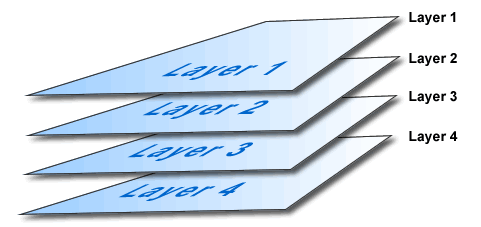
"Labs veids, kā vizualizēt GIMP attēlu ir to iedomāties kā caurspīdību grēdu: GIMP terminoloģijā, katra
caurspīdība tiek saukta par slāni. Slāņu skaits attēlā ierobežo tikai datora atmiņas daudzums.
Pieredzējuši lietotāji bieži izmanto dučiem slāņu.
Slāņu izkārtojums attēlā ir atspoguļots Slāņu dialogā (Layers dialog), kas ir nozīmīgākais GIMP dialogs
pēc Rīku joslas.
Ja slānis ir aktīvs, tas Slāņu dialogā ir izcelts. Jūs to varat aktivizēt, noklikšķinot uz tā.
Izvēlnes joslā virs attēla atrodas izvēlne Slāņi (Layers), kur atrodas komandas, kas ietekmē aktīvo slāni.
Šo izvēlni var izsaukt arī ar labo peles pogu noklikšķinot uz Slāņu dialoga."
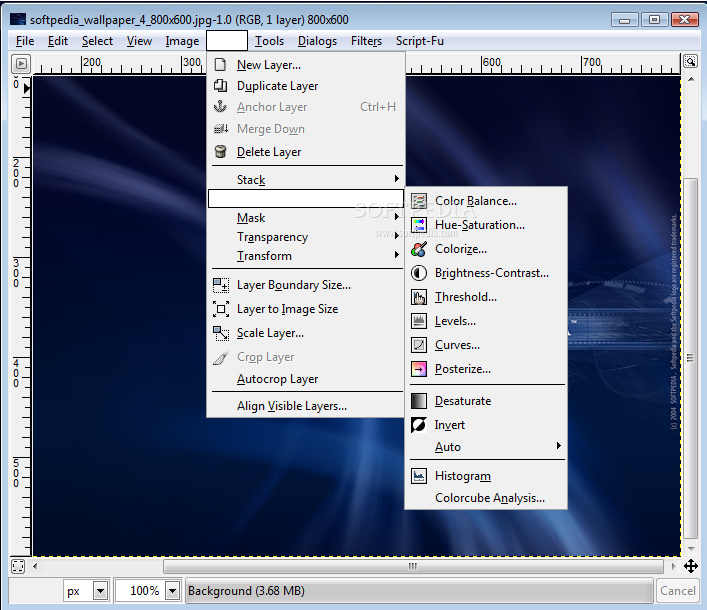
Gimp slāņu (Layer) izvēlne redzama attēlā. Sīkāku informāciju par slāņiem, to parametriem un darbībām ar tiem programmā Gimp var iegūt rokasgrāmatas 7.nodaļā, 68. - 70.lpp.
Ieskatam ilustrācija par slāņiem no www.uzdevumi.lv:

Attēls no šīs vietas!
Lūk, kā slāņi tiek izmanti digitālajās kartēs:

Noderīgas saites:
- http://fotoapstrade.wordpress.com/tag/layers/Slāņu lietošana Gimp
- http://fotoapstrade.wordpress.com/tag/layers/;
- materiāls no pamaciba.lv - atvērt un skatīt;
- Photoshop slāņi;
- Gimp - slāņi un maskas;
- Jauna slāņa izveide Gimp;
Uzdevumi:
1. Lejupielādēt un ieinstalēt datorā programmu Gimp (ja tās tur nav).
2. Izpētīt kādas darbības ar slāņiem var realizēt pieejamajās programmās - piemēram, Gimp, OpenOffice.org Draw, Paint.net un Sumo Paint.
3. Noskaidrot, vai uz filtra izveidotu un ietonētu ovālu vai taisnstūri iespējams izmantot kā filtru fotoattēliem? Vai šādā veidā var uzlabot attēla skatāmību? Vai var novērst sīkus defektus attēlā, uzlabot attēla asumu?
4. Iemācieties ar slāņu palīdzību sapludināt 2 foto! Jāizmanto slāņa caurspīdība (Opacity)! To mainot, var panākt attēlu pārklāšanos! Slāņus var arī mainīt vietām!
5. Izdomāt, kā slāņus varētu izmantot vienkāršas animācijas sagatavošanai. Mēģināt norealizēt šo ideju!
11.kl. "Mājas ieskaite attēlu apstrādē"
pirmdiena, 2010. gada 15. novembris
Mājas ieskaitē attēlu apstrādē līdz 1.12.2010. veicamie uzdevumi (katrs uzdevums 2p):
Ieteicamākās programmas darba izpildei:
Laba lappusīte par fotogrāfiju - lasīt šeit!
Grafisko programmu apskats (19gab.) - adrese lasīšanai!
Cits 10 online grafisko programmu apskats - adrese lasīšanai!
----------------
- Veikt attēla korekciju, uzlabojot attēla kvalitāti! Saglabāt abus attēlus (oriģinālu un uzlaboto attēlu)!
- Izlabot defektus (svītras, grumbas, sniegu, skrāpējumus, u.tml.) attēlā! Saglabāt abus attēlus (oriģinālu un uzlaboto attēlu)!
- Izveidot efektīgu zīmējumu, izmantojot zīmēšanas un gleznošanas rīkus, kā arī ģeometriskās formas! Saglabāt rezultātu!
- Izveidot nelielu un fotogaleriju (6 - 8 attēli) par noteiktu tēmu. Zem attēliem jābūt īsiem komentāriem.
- Izveidot attēlu kolāžu no vairākiem attēliem, atsevišķo attēlu fragmentu malas apstrādājot tā, lai pārejas no attēla uz attēlu būtu pēc iespējas nemanāmākas!
Ieteicamākās programmas darba izpildei:
| Tradicionālās (instalējamās) | Tiešsaistes |
Laba lappusīte par fotogrāfiju - lasīt šeit!
Grafisko programmu apskats (19gab.) - adrese lasīšanai!
Cits 10 online grafisko programmu apskats - adrese lasīšanai!
----------------
Abonēt:
Ziņas (Atom)
