10.kl. "Formu veidošana, saglabāšana, atvēršana, aizvēršana un dzēšana."

otrdiena, 2011. gada 22. februāris
Izmantojamie materiāli:
Datne darbam - koki_2011.

-----------------------------------------------------------------------------

10.kl."Tabulu lietošana: ierakstu pievienošana, dzēšana, labošana, meklēšana, filtrēšana, kārtošana."

svētdiena, 2011. gada 20. februāris
Lai tēmas apguve būtu praktiska, ieteicams darboties ar iepriekš sagatavotu datu bāzes tabulu. Darbam ar MS Access var izmantot nelielu DB tabulu par kokiem - saite lejupielādei (accdb datne). Stundas materiāls sagatavots darbam ar MS Access 2007/2010.

Materiāli OpenOffice.org Base (lasīšanai, skatīšanai):

Ierakstu pievienošana un dzēšana visērtāk veicama datu bāzes tabulā (skat. attēlu):
  • ierakstu pievienošana:
  • --- tabulā ieraksta konteksta izvēlnē izvēlēties Jauns ieraksts (New Record) - ieraksts tiks pievienots tabulas beigās;
  • --- aizpildīt jauno ierakstu ar nepieciešamo informāciju;
  • --- saglabāt tabulu;
  • ierakstu dzēšana:
  • --- atlasīt dzēšamo ierakstu;
  • ---konteksta izvēlnē izvēlēties komandu Dzēst ierakstu (Delete Record).

Ierakstu labošana un meklēšana (skat. attēlu):
  • labošana (rediģēšana)  - tabulā atrast labojamo ierakstu un attiecīgajā tabulas rindā veikt nepieciešamos labojumus, pēc tam tabulu saglabāt (CTRL + S);
  • meklēšana datu bāzes tabulā - lietot komandu Meklēt (Find, ar taustiņiem CTRL + F);
  • aizvietošana datu bāzes tabulā - lietot komandu Aizvietot (Replace, ar taustiņiem CTRL + H).

Ierakstu kārtošana un filtrēšana datu bāzēs - darbības MS Access ir visai līdzīgas attiecīgajām darbībām MS Excel! Ja kaut ko par datu filtrēšanu nesapratāt izklājlapās, tad te nu ir otra iespēja iedziļināties un apgūt šo tēmu dziļāk un nopietnāk.


Ierakstu kārtošana datu bāzes tabulā (skat. attēlu):
  • atlasa lauku kārtošanai;
  • Sākums (Home) => noklikšķina pogu AZ (augošs jeb Ascending) vai pogu ZA (dilstošs jeb descending);
  • ja nepieciešams, tad darbību atceļ ar pogu Atcelt kārtošanu (Remove Sort) vai arī lietot komandu Undo.

 Ierakstu vienkārša filtrēšana datu bāzes tabulā (skat. attēlu):
  • Sākums (Home) => Filtrēt (Filter) - pievienot filtrus (ja nav pievienoti);
  • izvēlēties nepieciešamo filtra veidu - saskaņā ar izvēlētajām vērtībām vai Skaitļu filtrus (Number Filter);
  • skaitļu filtros ievadīt nepieciešamās vērtības un apstiprināt filtrēšanu;
  • Atcelt kārtošanu (Remove Sort) - atcelt filtra darbību.
Paplašināto filtru lietošana (skat. attēlu):
  • izpildīt komandas Home => Advanced  => Advanced Filter/Sort..;
  • pievienot laukus - no tabulas lauku saraksta vai no izkrītošā saraksta;
  • uzstādīt kārtošanas secību laukos (Sort);
  • ieveidot filtrēšanas nosacījumus (Criteria un Or..);
  • pielietot filtru - Home => Advanced => Apply Filter/Sort;
  • nepieciešamības gadījumā saglabāt filtru - Home => Advanced => Save As Query;
  • atcelt filtra darbību - Remove Sort.

Datu kārtošana, atlase un filtrēšana ir visai būtiskas datu bāzes funkcijas, tādēļ noteikti ieteicams šo darbību izpētei un apguvei veltīt pietiekami daudz laika un pūļu. Turklāt nevajadzētu aizmirst, ka MS Access ir tikai viena no DB programmatūrām, pieejamas daudzas citas un tajās virkne darbību būs izpildāmas citādi. Jācenšas saprast attiecīgo darbību būtību.

-----------------------------------------------------------------

11.kl. "Animāciju veidošanas līdzekļi."

ceturtdiena, 2011. gada 20. janvāris
Animāciju veidošanas programmu ir daudz, daļa no tām ir ļoti vienkāršas, bet ir arī ar iespējām visai bagātas animāciju veidošanas programmas, t.sk. 3D.

Dažas ieteicamas animāciju veidošanas programmas:
Easy Gif Animator 
 
 
Pencil ekrānattēls

10.kl. "Aprēķina tabulu modificēšana. Teksta un skaitļu formatēšana. Šūnu grafiskā noformēšana."

otrdiena, 2011. gada 18. janvāris
1. Aprēķina tabulu modificēšana.
  • Jaunas darblapas pievienošana - parasti jāizpilda komandas Insert => Worksheet (vai Sheet) vai izklājlapu konteksta izvēlnē jāizvēlas komanda Insert Sheet vai jānoklikšķina poga Insert Worksheet (Shift + F11).
 MS Excel 2010

OO Calc 3.3

  • Jaunas kolonas vai rindas iespraušana izklājlapas tabulā - atlasīt kolonu/rindu, tad konteksta izvēlnē izvēlēties komandu  Insert (MS Excel 2007/2010) vai Insert Column/Insert Row (OO Calc).
  • Dzēst - atlasīt lapu, rindu vai kolonu un izmantot komadu (taustiņu) Delete.
  • Izklājlapas nosaukuma maiņa - lapas nosaukuma konteksta izvēlnē komanda Rename vai Rename Sheet un ievadīt jauno lapas nosaukumu, apstiprināt izmaiņas ar Enter.
2. Teksta un skaitļu formatēšana.
  • Rakstzīmju noformēšana ir  praktiski tāda pati kā teksta apstrādes lietotnēs un jālieto formatēšanas (Formating) rīkjoslas iespējas (MS Calc 2007/2010 - Home jeb Sākums).
  • Rakstzīmes var formatēt arī šādi - konteksta izvēlnē Format Cells => Font.
  • Datu tipa maiņa - konteksta izvēlnē Format Cells => Number.
  • Izlīdzinājumu maiņa - konteksta izvēlnē Format Cells => Alignment vai attiecīgās pogas rīkjoslā:
3. Šūnu grafiskā noformēšana.
  • Šūnu noformēšanai - konteksta izvēlnē Format Cells => jālieto Border un Fill cilnes MS Office 2007/2010 vai Border un Background cilnes OO Calc.
  • Šūnu noformēšanai var lietot arī rīkjoslu pogas (skat . attēlu):
Uzdevumi:
  • lapā Sheet2 izveidojiet attēlā redzamās tabulas sagatavi;
  • noformējiet tabulu atbilstoši paraugam (rakstzīmes un šūnas);
  • pirms kolonas E - pasts ievietojiet kolonu Mobilais tālrunis;
  • Lapas nosaukumu nomainiet uz nosaukumu Draugi;
  • ievietojiet jaunu lapu;
  • jauno lapu pārsauciet par Kopija;
  • noformēto tabulu no lapas Draugi nodublējiet uz lapu Kopija;
  • izdzēsiet lapas Sheet1 un Sheet3!
 
 
Uzdevumu piemēri ar loģiskajām funkcijām (izpētei):
  • kļūdainie vārdi (xls) - saite;
  • uzdevums par salikteņiem (xls) - saite;
  • uzdevums ar iekavām (xls) - saite.
    Mēģiniet un eksperimentējiet, tad rezultāti neizpaliks! Kas necīnās, tas neuzvar!
    ___________________________________________________________________________________

    12.kl. Ieskaite

    piektdiena, 2010. gada 10. decembris
    12.kl. Ieskaite -3 (10p)
    1. Ko varat pastāstīt par sazarojumu izmantošanas iespējām programmās? - 2p
    2. Ar bultu un paskaidrojumu palīdzību iespējami uzskatāmi izskaidrojiet, kā tiek realizēti procedūru izsaukumi dotajā piemērā! Atzīmējiet galveno programmu! Ko programmas parāda uz ekrāna? – 3p
    Sub apli(rad, n, x, y, r, g, b)
    For i = 0 To n
    rad = rad + 10
    Circle (x, y), rad, RGB(r, g, b)
    Next i
    End Sub

    Private Sub form_activate()
    DrawWidth = 2
    For k = 1 To 3
    apli 5, 15, 700, 250, 0, 0, 255
    rezgis 12, 18, 100, 100, 50, 255, 100
    sniegparsla 450, 500, 100, 24, 255, 50, 100
    Next k
    End Sub

    Sub rezgis(s, n, x, y, r, g, b)
    For i = 1 To n
    X2 = x + s * i
    Y2 = y + s * i
    Line (x, Y2)-(x + s * n, Y2)
    Line (X2, y)-(X2, y + s * n)
    Next i
    Line (x, y)-(X2, Y2), RGB(r, g, k), B
    End Sub

    Sub sniegparsla(x, y, rad, n, r, g, b)
    PSet (x, y)
    For i = 1 To n
    X1 = x + rad * Cos(360 / n / 57 * i)
    Y1 = y + rad * Sin(360 / n / 57 * i)
    Line (x, y)-(X1, Y1), RGB(r, g, k)
    Next i
    End Sub

    3. Atrodiet un izlabojiet kļūdas šajā piemērā! – 2p

    Private Sub Form_Activate()
    Cls
    For X1 = 0 To 639
    c = 16 * Rnd(1)
    X2 = 320 + 200 * Sin(X1 / 30)
    Y2 = 230 + 200 * Cos(X1 / 30)
    Lines (X1, 100)-(X2, Y2), c
    Next X2
    For I = 0 To 1000
    Next J
    Cls
    N = 24
    Dim X(32), Y(32)
    R = 199
    DT = 2 * 3.1426 / N
    T = 0
    For I = 1 To N
    T = T + DT
    X(I) = 320 + R * Cos(T): Y(I) = 240 - R * Sin(T)
    Next I
    For I = 1 To N - 1
    For J = I + 1 To N
    c = Int(255 * Rnd(1) + 1)
    Lne (X(I), Y(I))-(X(J), Y(J)), RGB(Int(255 * Rnd(1) + 1), Int(255 * Rnd(1) + 1), Int(255 * Rnd(1) + 1))
    For k = 1 To 200000: Next k
    Next I
    End Sub

    4. Uzrakstiet programmu, kura no simbolu virknes izgriež tās pēdējo trešdaļu! Programmas tekstu uzrakstiet šeit! – 3p


    5.kl. Ieskaite par teksta apstrādi.

    ceturtdiena, 2010. gada 9. decembris
    Uzdevumi (20p):
    1. (1p) Atvērt teksta lietotni.
    2. (3p) Ievadīt virsrakstu "Ziemassvētku pasaka" - fonts Ballon, izmērs 16, treknraksts.
    3. (3p) Nākošajā rindā ierakstīt savu vārdu, uzvārdu un klasi - fonts Arial, izmērs 14, kursīvs.
    4. (3p) Pāriet uz jaunu rindu un uzstādīt fontu Times New Roman, izmērs 12, normālais
    5. (6p) Turpmākajās 8 - 12 rindās uzrakstīt savu paša izdomātu Ziemassvētku pasaku. 
    6. (3p) Pasakas beigās ievietot piemērotu attēlu.
    7. (1p) Saglabāt savu pasaku uz darbvirsmas (Desktop) ar nosaukumu kl_pasaka_uzvards!
    *! Par liekām atstarpēm un liekām tukšām rindām atzīme tiks samazināta par 1 balli!

    Iepriekšējo gadu valsts ieskaišu materiāli

    trešdiena, 2010. gada 8. decembris
    Iepriekšējo gadu valsts ieskaišu materiāli atrodami Jelgavas un Ozolnieku novadi IMA mājas lapā - http://www.ima.jrp.lv/Iesk_noteikumi.htm.

    6.kl. Ieskaite "Tabulas vei­došana, aizpildīšana un noformēšana."

    pirmdiena, 2010. gada 6. decembris
    Uzdevumi (30p)
    1. (1p) Atvērt tekstapstrādes lietotni.
    2. (1p) Dokumenta 1.rindā ievadīt virsrakstu "Ziemassvētku pasākuma izmaksas"
    3. (1p) Dokumenta 2.rindā ievadīt savu vārdu, uzvārdu, klasi.
    4. (2p) Dokumenta 4.rindā izveidot tabulu ar 5 kolonām un 11 rindām.
    5. (3p) Tabulas 1.rindā ievadīt tabulas lauku nosaukumus (aizpildīt tabulas galvu) - Nr., Prece, Daudzums, Cena (Ls)Kopā
    6. (3p) Tabulas galvu ietonēt pelēkā krāsā.
    7. (2p) Tabulas galvai uzstādīt - fonta izmērs 14, treknraksts.
    8. (2p) Tabulas tekstam - fonta izmērs 12, normāls.
    9. (2p) Tekstus 1.rindā un 1. kolonā  - centrēt.
    10. (2p) Informāciju kolonās Daudzums, Cena, LsKopā - centrēt.
    11. (3p) Tabulai uzstādīt dubultu apmalīti brūna krāsā ar 3 pt biezumu.
    12. (3p) Tabulas iekšējais tīklojums - zaļa svītrlīnija ar 1 pt biezumu.
    13. (4p) Aizpildīt tabulu ar precēm, daudzumiem un cenām (viss var būt izdomāts).
    14. (1p) Saglabāt darbu uz darbvirsmas ar nosaukumu 6bgr_tabula_vards_uzvards!

    Attēlu saglabāšanas formāti un eksportēšanas iespējas. Attēlu sagatavošana ievietošanai tīmekļa lappusē.

    ceturtdiena, 2010. gada 2. decembris
    Daudzas attēlu rediģēšanas un pārlūkošanas programmas nodrošina saglabāšanu dažādos attēlu formātos, parasti arī tīmekļa (HTML) lapās izmantotajos formātos jpg, gif, png, kā arī citos. Virkne attēlu pārlūku nodrošina attēlu automātisku konvertēšanu starp dažādiem attēlu formātiem. Var minēt tādas programmas kā FastStone Image Viewer, IrfanView, Picasa, u.c. Pie grafiskajiem redaktoriem ar plašām saglabāšanas iespējām dažādos formātos var minēt - Gimp, PhotoFiltre, Paint.Net, ArtWeaver, u.c.

    Daži noderīgi materiāli par šo tēmu:

    Ko derētu iemācīties?
    • Saglabāt attēlus dažādos formātos (Save As).
    • Saglabāt attēlus tīmeklim piemērotos formātos gif, jpg un png, variējot attēla saspiešanas pakāpi un saglabājot optimālu tā kvalitāti.
    • Mainīt attēlu izmērus - samazināt vai palielināt.
    • Eksportēt attēlus nepieciešamajā formātā (Export As).
    • Automātiski konvertēt attēlus uz citiem formātiem, mainot to opcijas (Batch Convert).
    Attēlu saglabāšana programmā Gimp:


    Attēlu konvertēšana FastStone Image Viewer:


    Konvertēšanas iestatījumi FastStone Image Viewer:


     Ieteicamākās programmas


    Laba lappusīte par fotogrāfiju - lasīt šeit!
    Grafisko programmu apskats (19gab.) - adrese lasīšanai!
    Cits 10 online grafisko programmu apskats - adrese lasīšanai!

    Lasiet, mēģiniet un galu galā apgūsiet daudz ko noderīgu! Pīpējot var tikai plaušas sabojāt!
    ---------------------------------------------------------------------------------------------

    12.kl. "Procedūras un funkcijas programmās"

    trešdiena, 2010. gada 1. decembris
    Bieži apjomīgu uzdevumu sekmīgai izpildei, jo jāsadala vairākos apakšuzudevumos, kurus var veikt dažādi izpildītāji. Tieši tā dara celtniecībā - ēkas karkasu būvē viens apakšizpildītājs, telpu apdari cits, elektroninstalācijas darbus vēl cits, ar santehniku nodarbojas atkal cits un galarezultāts ir visu paveikto darbu tāda kā kopsumma. Šo pašu principu ļoti sekmīgi izmanto arī programmēšanā - liela apjoma programmas veido no sīkām programmām, kuras sauc par apakšprogrammām, procedūrām, funkcijām.
    Šeit - sīkāk par procedūrām un funkcijām Visual Basic!


    Piemērs funkciju pielietošanai:

    Private Sub Form_activate()
        For j = 1 To 250000
            x = hor(300, j)
            y = 350 + vert(300, j)
            PSet (x, y)
            pause 1000
        Next j
    End Sub

    Function hor(A, i) ’ funkcija x koordinātes ģenerēšanai
        hor = A * Rnd * Cos(i / 57)
    End Function

    Function vert(A, i) ’ funkcija y koordinātes ģenerēšanai
        vert = A * Rnd * Sin(i / 57)
    End Function
    Sub pause(k) ‘ procedūra pauzes veidošanai
      For n = 1 To k: Next n
    End Sub

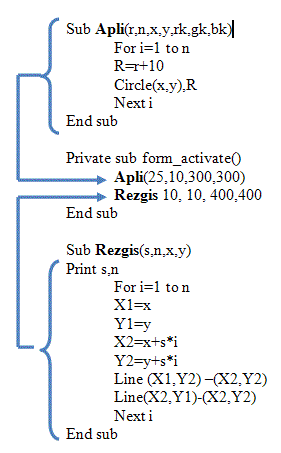
    Procedūru pielietojuma piemērs:

    Sub Apli(r,n,x,y,rk,gk,bk)
      For i=1 to n
        R=r+10
        Circle(x,y),R
      Next i
    End sub

    Private sub form_activate()
       Apli(25,10,300,300)
       Rezgis 10, 10, 400,400
    End sub

    Sub Rezgis(s,n,x,y)
       Print s,n
       For i=1 to n
          X1=x
          Y1=y
           X2=x+s*i
          Y2=y+s*i
          Line (X1,Y2) –(X2,Y2)
          Line(X2,Y1)-(X2,Y2)
      Next i
    End sub


    ------------------------------------------------------------------------------------------------------

    Statistika