11.kl. "Priekšrocības un trūkumi, ko dod informācijas publicēšana globālajā tīmeklī."

trešdiena, 2010. gada 6. janvāris
II semestrī mūsu nodarbības pamatā būs saistītas ar tīmekļa lappušu izstrādi un to publicēšanas iespējām. Daudziem tā būs jauna darbošanās sfēra, dažiem pazīstama un jau itin labi apgūta. Tie, kuri zina un prot vairāk, palīdziet pārējiem, dalieties ar informāciju, parādiet, kā vienu vai otru procedūru var realizēt labāk un korektāk. Tikai sadarbojoties, mācot citam citu, varam pa īstam pilnveidoties un attīstīties!

Daži svarīgāki principi tīmekļa lapas veidošanai (papildus var izmantot materiālu "Apgūstam Internetu Internetā"):

  • vispirms jātiek skaidrībā, ko un kāpēc grib izveidot;
  • jāizlemj, kādi materiāli tīmekļa vietnē tiks ievietoti;
  • jāizstrādā tīmekļa vietnes struktūra un jāpārdomā navigācijas sistēma;
  • jātiek skaidrībā, kāda būs sākumlapa (pirmā lapa, kura atvērsies);
  • jāizstrādā tīmekļa vietnes dizains (protams, iespējams izmantot kādu gatavu bezmaksas veidni);
  • jāsavāc un jāapstrādā informācija projekta sākuma daļai (teksti, attēli, animācijas, skaņas un videoklipi);
  • jāķeras pie pašas tīmekļa vietnes izstrādes (jāraksta kods vai jāizmanto kāds serviss, kurš nodrošina tīmekļa vietnes materiālu izvietošanai saskaņā ar izvēlēto stratēģiju.
 Materiāli šīs nodarbības vajadzībām:
  • Wikipedia par tīmekļa lappusēm un to publicēšanu (saite);
  • publicēšanas pamatprincipi tīmeklī (saite);
  • LIIS WWW lappušu veidošanas rokasgrāmata (saite);
  • Kasis.lv par HTML un CSS (Lv, saite);
  • HTML un CSS soli pa solim (Lv, saite);
  • Izcirtēja materiāli (Lv, saite);
  • W3Schools.com  vietne (Lieliska vieta!) - saite uz W3Schools;
  • W3C lappuse par (ieteicama visiem tīmekļa lapu veidotājiem, bet te - saite uz W3C);
  • materiāli tīmekļa "būvētājiem" (saite);
  • HTML Ddog par HTML un CSS (saite);
  • apmācību materiāli par HTML un CSS (saite);
  • HTML un CSS attēlos (saite);
  • prezentācija par Web dizainu (saite);
  • HTML krāsu heksadecomālo kodu tabula (saite, daudz citas informācijas);
  • prezentācijas (En) par HTML, JavaScript un CSS (saite);
  • tiešsaistes prezentāciajs par XHTML un CSS (saite);
  • prezentācijas par CSS (saite) un saite uz prezentāciju Lv);
  • prezentācija par HTML (saite);
  • Hotscripts.com - lappuse tīmekļa "būvētājiem" (saite-1, saite-2, ).
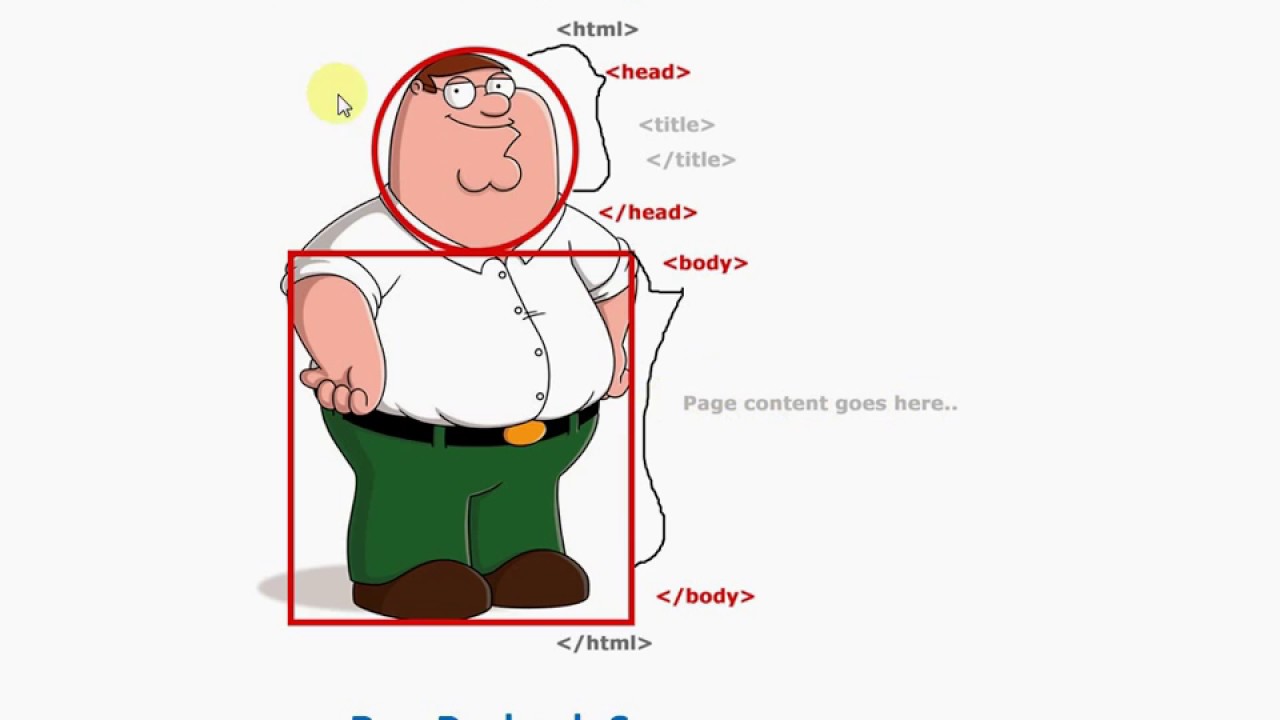
Ieskatam HTML koda pasaulē bilde par tīmekļa lappuses elementiem (saite uz materiālu):


Šādi izskatās Hotscripts.com vietne:


Uzdevumi (darbs grupās):
  • grupā apspriest sekojošu tēmu - informācijas pieejamība internetā (pozitīvais, ieguvumi, trūkumi, riski);
  • diskusijā iegūtos secinājumus apkopot tabulā:
Pozitīvais Negatīvais


Ieguvumi Riski


Citi izmantojamie informācijas avoti:

  • tīmekļa lappušu veidošana videodemonstrācijās - saite uz vietni;
  • DZP materiāls par tīmekļa lappušu veidošanu - vietne;
  • WWW lappušu veidošanas rokasgrāmata - vietne;
  • diezgan daudz noderīgu materiālu ir web.hc.lv/;
  • emuāra izveide Blogger (F.Sarcevičs) - vietne;
  • MS materiāls - vietne;
  • Mājas lapu izstrāde tiešsaistē ar MS rīkiem (F.Sarcevičs) - vietne;
  • Soli pa solim - vietne;
  • How to Create Web Page - vietne;
  • How to Create - vietne;
  • Creating Web Pages for Dummies - vietne;
  • Brīvas tīmekļa lapu veidnes (Template) - vietne;
  • CSS izvēlņu ģenerators - vietne.
Veiksmi darbā ar tīmekļa lappusēm! Tā ir lieliska iespēja parādīt savas spējas un izpausties!
---------------------------------------------------------------------------------------------------------------

6.kl. "Informācijas kodēšana, informācijas mērvienības."

otrdiena, 2010. gada 5. janvāris
Šajā materiālā piedāvātas norādes uz dažiem noderīgiem materiāliem, kurus var izmantot tēmas paplašinātai apguvei. Auces vsk. materiāls (sk. F.Sarcevičs) - Informācijas vienības, informācijas kodēšana un pārraide. Materiāls par minētajiem jautājumiem apkopots tabulās, pievienotas ilustrācijas, paskaidrojumi un saites.

Papildu informāciju var iegūt ECDL materiālos, Latvija@Pasaule vai LIIS DZP (Datorzinību pamati), kā arī meklētājos, pameklējot, piemēram, prezentācijas.
Adrese materiālam LIIS DZP materiālos - http://www1.linux.edu.lv/mspamati/1.gramata/101020.htm.

LLU pasniedzēja I.Dukuļa lekcija - datne pdf formātā.

Liela apjoma prezentācija (O. Beļajeva, vairāk kā 140 slīdi) - saite uz prezentāciju.

No grāmatas "Ieskaties datoru pasaulē" par informācijas vienībām - materiāls lasīšanai.

No kāda materiāla informātikas eksāmenam - var šeit palasīt, ja interesē...

Uzdevumi 10.kl. darbam ar izklājlapām

Teorijas apguvei var izmantot:
Uzdevumi darbam (xls - MS Excel, bet ods - OpenOffice Calc lietotājiem):
  • demo matemātisko formulu skaistumam un izklājlapu spēkam - saite xls un ods datnēm;
  • vienkāršu formulu ievads - xls un ods;
  • formulu ievads un tabulas rediģēšana - xls un ods;
  • kvadrātfunkcijas grafiks - xls un ods;
  • puķes un vienādojumu sistēmu risināšana - xls un ods;
  • gravitācijas spēka aprēķināšana - xls un ods;
  • Summas, standartfunkciju un loģiskās funkcijas IF lietošana - xls un ods;
  • SUMIF un COUNTIF lietošana - xls un ods.
Veiksmi izklājlapu apguvē! Izklājlapas prasmīga lietotāja rokās ir ļoti spēcīgs rīks!

5.kl. "Ieskaite par teksta noformēšanu"

pirmdiena, 2009. gada 14. decembris
Ieskaites darba izpildei nepieciešams:
Paldies kolēģiem no citām skolām par idejām un sagatavēm uzdevuma izveidei! Paldies arī portāliem www.skolotajs.lv un www.liis.lv!

10.kl. "Izklājlapu lietošanas jomas un pamatjēdzieni. Datu ievadīšana un rediģēšana šūnās."

otrdiena, 2009. gada 8. decembris
Izklājlapu lietošanas jomas un pamatjēdzieni.

Izklājlapa, rēķintabula - spreadsheet
  • Defin.(no termini.lv) Darba formulārs, kas displeja ekrānā attēlots kā divdimensiju matrica, kas sastāv no rindām un kolonnām. Rindu un kolonnu krustpunktus sauc par šūnām. Šūnās var ievadīt iezīmes, skaitliskas vērtības un formulas.
  • No LIIS - Elektroniskās tabulas (izklājlapas) ir programmas, kas paredzētas darbam ar datiem tabulās (datu ievads, noformēšana, apstrādāšana un izdrukāšana). Ar elektroniskajām tabulām ir iespējams veikt finansu, dažādas sarežģītības pakāpes matemātiskus un statistiskus aprēķinus.
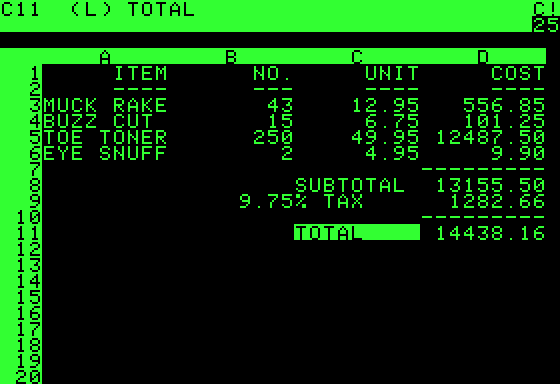
  • pirmā izklājlapu lietotne - VisiCalc;
  • īsa izklājlapu lietotņu vēsture - vietne;
  • Wikipedia par izklājlapām - vietne;

  • atkārtojumam no 6.kl. - saite;
  • Kādas formulas jāzina katram uzņēmējam? - saite;
  • LIIS materiāls par izklājlapām (ievadam) - saite;
  • Latvija@Pasaule materiāls par darbu ar izklājlapām (pdf) - saite;
  • izklājlapu lietotņu saraksts - vietne;
  • izklājlapu lietotņu salīdzinājuma tabula - vietne.
Datu ievadīšana un rediģēšana šūnās:

  • pamatdarbības (Limbažu 1.vsk. mat., atkārt.) - saite;
  • RTU TMC videonodarbības - vietne;
  • MS Excel videonodarbības (En) - vietne;
  • mācību materiāls par OpenOffice.org Calc - vietne;
  • par iWORK Numbers - vietne;
  • lekcijas par OpenOffice.org, t.sk. Calc - vietne;
  • daži video par OpenOffice.org Calc - vietne;
  • ECDL materiāli - vietne;
  • videonadrbības krievu valodā - vietne.

7.kl. "E-pasta lietošana"

svētdiena, 2009. gada 6. decembris
E-pasts joprojām ir viens no lietotākajiem Internet pakalpojumiem. Šobrīd ar e-pastu konkurē reālā laika saziņas pakalpojumi - Skype, Google Talk, Windows Live Messenger, ICQ, Gizmo, Pidgin, Digsby, Trillian, u.c. (Skat. šo vietni!)

Par e-pasta lietošanu lasiet projekta LIIS materiālos, šeit - vietne lasīšanai (uzklikšķināt uz saites), bet  materiāls par darba uzsākšana ar e-pastu atrodams šajā vietā - videoapmācība!

Šeit  - 12 labāko e-pasta klientu (lietotņu) apskats (En) - saite palasīšanai, bet šeit epasta programmu salīdzinājuma tabula - saite apskatei!

Uzmanīgi izpētiet e-pasta adreses struktūru un salīdziniet to ar standarta pasta adreses struktūru (LIIS ilustrācijas un mācību materiāls)!


Uzmanīgi izpētiet arī standarta e-pasta struktūru (LIIS materiāls):

Internetā pieejamie materiāli par e-pastu, tā llietošanu:
Veiksmi e-pasta lietošanā!

10.kl. "Pasta sapludināšanas lietošana"

ceturtdiena, 2009. gada 3. decembris
Ieteicamie materiāli Internetā par pasta sapludināšanas lietošanu:

Vingrinājumiem MS Word (OO Writer 104.-122.lpp.):
  • lejupielādēt un saglabāt savā mapē (izveidot uz darbvirsmas) sagataves darbam - vēstules sagatavi un adrešu sarakstu (izdomāts);
  • no savas mapes atvērt vēstules sagatavi vestule.doc;
  • MS Word 2007 izpildīt komandas Mailings => Start Mail Merge ... (MS Word 2003 izpildīt komandas Tools => Letters and Mailings => Mail Merge...);
  • izvēlēties veidojamo dokumentu (vēstule, aploksne, uzlīme, ....) - šeit izvēlamies vēstuli (Letters, to var izvēlēties arī uzdevumrūti lapas labajā malā);
  • izvēlēties pamatdokumentu (šoreiz - vēstule) - Use the current document;
  • izvēlēties datu avotu - Select Recipients => Use Existing List... => Browse un no savas mapes atvērt adrešu sarakstu Adresu_baze.doc;
  • izvēlēties ievietojamos laukus - pie pogas Insert Merge Field un vajadzīgos laukus ievietot, tiem uzklikšķinot (MS Word 2003 jāpievieno Mail Merge rīkjosla - View => Toolbars => Mail Merge);
  • nepieciešamības gadījumā lauku apgabalus noformēt - maina fontu, rakstzīmju izmēru, stilu, piemēram, Arial, 14, Bold;
  • pabeigt sapludināšanas procesu - pie pogas Finish & Merge => Edit Individual Dokuments...;
  • ja viss kārtībā, tad drukāt dokumentu.

10.kl. "Dokumenta satura rādītāja veidošana, lietojot stilus."

otrdiena, 2009. gada 1. decembris
Satura rādītāju jāveido dažādās publikācijās, liela apjoma referātos, projektu pieteikumos, kā arī zinātniski pētnieciskajos darbos, kursa un bakalaura darbos, tādēļ ieteicams šo procedūru apgūt labi, lai vēlāk nevajadzētu lieki šķiest savu laiku, mokoties ar nekorekti izveidotiem satura rādītājiem un nekorektām pārejām uz jaunu lappusi vai nodaļu.

Ieteicamie materiāli Internetā:

Vingrinājumiem MS Word:
  • lejupielādēt teksta sagatavi - Teksta_sagatave.doc;
  • atbrīvot pirmo lappusi, ievietojot teksta sākumā lappuses pārtraukumu;
  • 1.lappusē ievietot uzrakstu SATURS un pāriet uz jaunu rindu;
  • ievietot satura rādītāju, MS Word 2007 izpildot komandas Reference => Table of Contents => Insert Table of Contents;
  • Vai tiešām kļūda? Neizdevās? Kāpēc? (Virsraksti nav korekti noformēti kā virsraksti... jālieto stili HEADING!);
  • virsrakstus noformēt, izmantojot stilus HEADING;
  • atkārtot satura rādītāja izveides proceedūru (Izdevās? Apsveicami! Nu tā šoreiz arī bija jābūt... LAIMAS šokolādes, tak, arī var pazīt uzreiz, vai ne? Tā arī Word pazīst virsrakstus, ja tie ir noformēti ar stiliem Heading!);
  • nomainiet 2 - 3 virsrasktiem līmeni - no Heading 1 uz Heading 2 vai Heading 3 un atjaunojiet satura rādītāju ar Update Table vai ar satura rādītāja konteksta izvēlnes komandām Update Field => Update Entire Field.(ja jāatjaunina tikai lappušu numuri, tad - Update page numbers only).

10.kl "Tabulu veidošana, modificēšana un noformēšana."

 Tabulas ir nozīmīga dokumentu sastāvdaļa, tās var izmantot dažādu datu attēlošanai, aprēķiniem un arī kā lielisku rīku dokumentu noformēšanā, t.sk. tīmekļa vietnēs. 
Vispirms, protams, derētu atkārtot jau pamatskolas klasēs apgūtās tabulu veidošanas un lietošanas prasmes, tādēļ atkārtojumam jāieskatās 6.klases materiālā par tabulu veidošanu!

Tabulu veidošana (6.kl., ir videodemonstrējumi) - saite apskatei.


Ieteicamie materiāli Internetā par tabulu veidošanu, modificēšanu un noformēšanu:
---------------------------------------------------

"Rakstzīmju un rindkopu noformēšana"

svētdiena, 2009. gada 29. novembris
Rakstzīmju un rindkopu noformēšana - 11.stunda mācību grāmatā.
Ja nu kādam mācību grāmata nav pieejama - šeit stundas viela pdf formātā (LIIS)

Demonstrējumi (demnstrējumu vietne PIKC):
DZP "Teksta redaktors MS Word", 5.nodaļa "DOKUMENTA IZSKATA MAINĪŠANA".

Formatēšanas rīkjoslas iespējas:


Videodemonstrācija (aut. G.Narvaišs, IM)

Papildu videodemostrācijas par darbu ar:
Praktiskais darbs

Uzmanīgi lasiet uzdevumus, dublējiet (kopējiet) praktiskā darba  tekstu uz teksta apstrādes lietotni (Word, Writer, Write, u.tml.) un noformējiet uzdevuma tekstu saskaņā ar norādījumiem uzdevuma tekstā - piemēram, teksta fonts Times New Roman, 12 pt, treknraksts, zils.


Nr. Uzdevums Uzdevuma atkārtojums
1. Teksta fonts Arial, 16 pt, treknraksts.  Teksta fonts Arial, 16 pt, treknraksts.
2. Teksta fonts Balloon, 20 pt, kursīvs, zils.  Teksta fonts Balloon, 20 pt, kursīvs, zils.
3. Teksta fonts Times New Roman, pasvītrots,
14 pt, brūns, centrēts.
 Teksta fonts Times New Roman, pasvītrots,
14 pt, brūns, centrēts.
4. Teksta fonts Monotype Corsiva, 17 pt, treknraksts, violets, līdzināts pa labi. Teksta fonts Monotype Corsiva, 17 pt, treknraksts, violets, līdzināts pa labi.
5. Teksta fonts Arial, 14.5 pt, treknraksts, kursīvs, tumši pelēks, centrēts. Teksta fonts Arial, 14.5 pt, treknraksts, kursīvs, tumši pelēks, centrēts.
6. Teksta fonts Arial, 16 pt, treknraksts, augšējais
indekss (superscript).
Teksta fonts Arial, 16 pt, treknraksts, augšējais
indekss (superscript).
7. Teksta fonts Monotype Corsiva, pasvītrots,
14 pt, retinājums 3pt.
Teksta fonts Monotype Corsiva, pasvītrots,
14 pt, retinājums 3pt.
8. Teksta fonts Arial, 16 pt, treknraksts, sablīvējums 2pt. Teksta fonts Arial, 16 pt, treknraksts, sablīvējums 2pt.
9. Teksta fonts Balloon XBd TL, 26 pt, treknraksts, centrēts, kontūra. Teksta fonts Balloon XBd TL, 26 pt, treknraksts, centrēts, kontūra.
10. Teksta fonts MS Sans Serif, 28 pt, treknraksts,
ēnojums.
Teksta fonts MS Sans Serif, 28 pt, treknraksts,
ēnojums.

Veiksmīgu darbošanos!

Statistika