11.kl. "Krāsu modeļi un raksturlielumi."

pirmdiena, 2009. gada 28. septembris

 Liela daļa datorlietotāju ir redzējuši burtu savienojumu RGB, runājot par datoru monitoriem, kur šis burtu savienojums nozīmē sarkanu, zaļu un zilu krāsu (Red, Green un Blue). Tie, kuri ir kaut nedaudz programmējuši, zina, ka katrai komponentei var mainīt vērtības no 0 līdz 255, kur 0 atbilst vismazākā krāsas intensitāte. Daudzi lietotāji prot mainīt monitora izšķirtspēju un attēlojamo krāsu daudzumu (skat. attēlu)... Vai ar šīm zināšanām ir pietiekami, lai pienācīgā līmenī darbotos ar attēliem? Laikam jau nē, jo poligrāfijā lieto CMYK krāsu modeli, daudzas grafiskās programmas izmanto HSB krāsu modeli - ar ko tie atšķiras no RGB krāsu modeļa, kādas ir katra modeļa priekšrocības un kādi ir trūkumi? Šī nodarbība ir paredzēta, lai iepazītos ar krāsu modeļiem, to raksturīgākajām iezīmēm un raksturlielumiem.
D.: Krāsu modelis (Color model) - "Krāsu attēlošanas metode datorizdevniecībā un grafikas mākslā. Šajās nozarēs krāsas noteikšanai bieži izmanto pustoņu saskaņošanas sistēmu. Datorgrafikā krāsas var aprakstīt, izmantojot kādu no krāsu modeļiem, piemēram, CMYK krāsu modeli, HSB krāsu modeli vai RGB krāsu modeli." (www.termini.lv)

Krāsu raksturlielumi:
  • spilgtums (Brightness);
  • kontrasts (Contrast);
  • krāsas tonis (Hue);
  • piesātinājums (Saturation), piesātinātāka -  intensīvāka;
  • krāsu balanss (Color balance);
  • caurspīdīgums (Transparency);
  • necaurredzamība (Opacity).


Lieto sekojošus krāsu modeļus:
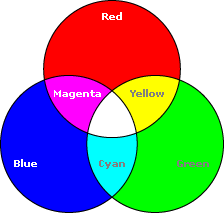
  • RGB -  Red, Green, Blue (katrai krāsai intensitāte 0 - 255);
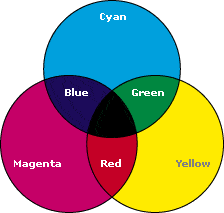
  • CMYK - Cayn, Magenta, Yellow, Key - black;
  • LAB:  L => Lightness, A ir sarkanais <=> zaļais, B ir dzeltenais <=> zilais;
  • HSV -  Hue, Saturation, Value;
  • HSL - Hue, Saturation, Lightness;
  • NCS -  Natural Color System.
Krāsu modeļi attēlos un video:

RGB krāsu modelis
(Red, Green, Blue)

CMYK krāsu modelis
(Cayn, Magenta, Yellow, Key - black)
 
Youtube video par krāsu modeļiem Photoshop (Lv) - saite.


Youtube video par RGB un CMYK krāsu modeļu atšķirībām (En) - saite.


Citi krāsu modeļi (saite Wikipedia; cits materiāls):


Youtube video par krāsu modeļiem (En, saite):


 Krāsu modeļi attēlu redaktorā Gimp:


Kur iegūt informāciju?
  1. Informācijas meklētājos, meklējot informāciju par krāsu modeļiem, krāsām, krāsu teoriju.
  2. Uzdevumi.lv par krāsu modeļiem - lasīt materiālu. 
  3. Gimp krāsas LU materiālos profesionālajai izglītībai - atvērt un lasīt.
  4. Devini.com materiāls par krāsu teoriju - lasīt (lv).
  5. Par krāsu modeļiem daudz noderīgas informācijas ir prezentācijā par datorgrafiku - saite.
  6. Par grafikas rokasgrāmatu (pdf) - saite.
  7. Padomi publikācijas sagatvošanai drukāšanai tipogrāfijā (MS) - saite.
  8. Tehniskās prasības failiem (tipogrāfijā VEITERS) - saite.
  9. Color models and Graphics Displays (ppt) - saite.
  10. Raksti par krāsu teoriju (labs materiāls, En) - saite.
  11. Populārākie krāsu modeļi (apskatiet kaut vai attēlus) - saite.
  12. The Science of Color (ppt) - saite.
  13. Rastra grafika un displeji (ppt) - saite.
  14. Color & Color Managament (ppt) - saite.
  15. Color Theory (ppt) - saite.
  16. The Color Wheel (ppt) - saite.
Vēl dažas noderīgas vietnes par krāsām un krāsu teoriju:

Html krāsu kodu tabulas:

                     Domu karte par krāsu ietekmi (saite):


               Youtube video par krāsu apli un krāsu sajaukšanu (En) - saite.


Uzdevumi patstāvīgajam pētnieciskajam darbam (rezultātus saglabāt savā Dropbox mapē): 
* Ieteicamākie tiešsaistes servisi - Sumo Paint un Imagebot, bet no programmām - Gimp, Paint.net un PhotoFiltre. Pēc kārtējā uzdevuma izpildes rezultātus ieteicams saglabāt vai nodublēt uz teksta lietotni (Word, Google dokumenti) un pievienot pie attēliem savus komentārus. Rezultātus vislabāk apkopot tabulās.
  1. Tiešsaistes programmā Sumo Paint izveidojiet vairākus krāsu apļus ar krāsām, kuri atbilst dažādiem krāsu modeļiem un ir daļēji caurspīdīgi.
  2. Savietojiet krāsainos apļus tā, lai tie pārklātos 
  3. Kādas krāsas iegūst pārklājumus zonās dažādu krašu modeļu gadījumā?
  4. Pamēģiniet dažādu krāsu apļus izvietot dažādos slāņos (Layer) un klāt tos citu pāri citam. Kādas ir pārklājumu zonas šajā gadījumā? (Katru apli veidojiet savā slānī: Layer => Add Layer.).
  5. Pamēģiniet nomainīt displeja attēlojamo krāsu daudzumu (piem., samazinot) un tad atkārtojiet eksperimentus. Vai pārklājumos iegūtās krāsas ir tikpat spilgtas vai ir izmaiņas?
  6. Kādus attēlu formātus (attēlu datnes tips) jāizmanto saglabāšanai, lai krāsas tiktu saglabātas pilnā apjomā (jpg, gif, png, tiff vai kāds cits...)? Lai to pārbaudītu, izveidotos attēlus saglabājiet norādītajos attēlu formātus un pēc tam attēlus salīdziniet, tos apskatot no jauna!
***  Protams, ka 1 nodarbībā nevar paspēt un izpētīt visu, tādēļ ieteicams papildināt savas zināšanas, izmantojot pievienotās norādes uz dažādiem interneta resursiem, kā arī pašiem pameklēt informāciju.

    5.kl. "Tastatūras taustiņu izvietojums, to nozīme un funkcijas. Darbs ar tastatūru."

    Darbojoties ar datoru, svarīgi jau pašā sākumā apgūt raitu darbu ar tastatūru. Tālāk dotas dažas Internet vietņu adreses informācijas ieguvei par tastatūrām un darbu ar tām, kā arī vairākas vietnes un programmas treniņiem darbā ar tastatūru.

    http://res2.windows.microsoft.com/resbox/lv/windows%207/main/d814bdd5-a33e-42f7-8417-7058a7df0440_0.jpg

    http://segewoldiana.sigulda.lv/sig/bildes/tastatura.gif

    Dažas ieteicamas vietnes:
    1. LIIS materiāls par tastatūra lietošanu - saite;
    2. Uzdevumi.lv materiāls  - saite;
    3. Par tastatūrām - saite;
    4. No Wikipedia par tastatūrām - saite;
    5. Prezentācija no Slideshare - saite atvēršanai.
    Treniņiem darbā ar tastatūru:
    • pareizs pirkstu novietojums - adrese;
    https://sites.google.com/site/fizikasportals/_/rsrc/1358520654862/home/informatika/datora-lietosana/2-5-klaviatura/05_Finger-placement.jpg?height=300&width=400
    Veiksmīgu darbošanos!

    ***

      7.kl. "Darbs ar vairākiem eksistējošiem dokumentiem."

      svētdiena, 2009. gada 27. septembris
      Šī temata ietvaros ir jāpgūst vairākas visai nozīmīgas darbības - vairāku dokumentu atvēršana un saglabāšana, dokumenta fragmentu dublēšana un pārvietošana no viena dokumenta uz otru, eksistējoša dokumenta ievietošana jau atvērtajā (aktīvajā) dokumentā, pārvietošanās starp atvērtiem dokumentiem.

      Daži noderīgi ieteikumi uzdevumu izpildei:
      • dokumentu atvēršana - File => Open ( CTRL + O);
      • vairāku dokumentu sinhrona (vienlaicīga) atvēršana - pieturot nospiestu taustiņu CTRL, Open logā atlasīt atveramos dokumentus, bet pēc tam uzklikšķināt uz pogas Open;
      • dokumentu saglabāšana ar jaunu vārdu - File => Save As;
      • dokumentu atkārtota saglabāšana - File => Save ( CTRL + S);
      • dokumentu aizvēršana - File => Close;
      • dokumenta fragmentu dublēšana - atlasīt => PLP uz atlasītā =>Copy (Dublēt vai CTRL + C) => PLP fragmenta ievietošanas vietā => Paste (Ielīmēt vai CTRL + V);
      • eksistējoša dokumenta ievietošana atvērtajā dokumentā - ieklikšķināt kursoru ievietošanas vietā => Insert => File;
      • attēla ievietošana kursora atrašānās vietā - Insert => Picture => From File vai ClipArt;
      • dažreiz fragmentus var dublēt ar pārvilkšanas paņēminenu - logus novietot blakus, tad atlasīt vajadzīgo fragmentu un vilkt uz otru logu, pieturot nospiestu taustiņu CTRL.

      Digitālā attēla raksturlielumi: pikselis un izšķirtspēja

      trešdiena, 2009. gada 23. septembris
      Mērķi: iepazīties ar jēdzieniem pikselis un izšķirtspēja, iegūt izpratni par šo parametru nozīmi praksē.
      Uzdevumi un jautājumi:
      1. Izpētīt pievienotos materiālus, atrast jēdzienu pikselis (pixel) un izšķirtspēja (resolution skaidrojumus!
      2. Atrast datoru monitoru standartus un izšķirtspējas (Wikipedia). Kādas šobrīd ir izplatītākās datoru monitoru izšķirtspējas (skat, piem. internetveikalos)?
      3. Atrast mobilo ierīču monitoru standartus un izšķirtspējas! Kuriem mobilajiem tālruņiem tā ir visaugstākā? Kāda ir Tavas mobilās ierīces izšķirtspēja? Vai tā nodrošina darbu ar augstas kvalitātes attēlu un video?
      4. Pameklēt informāciju par drukas ierīču izšķirtspēju. Kuriem printeriem tā ir visaugstākā?
      5. Internetā atrast fotoattēlus ar dažādu izšķirtspēju un salīdzināt šo attēlu kvalitāti!
      6. Vai Jūsu mājas dators var attēlot foto pietiekamā kvalitātē? Kuri parametri ir noteicošie?
      7. Vai projektora projicētais attēls ir tikpat kvalitatīvs kā datora monitorā? Ja ir ar sliktāku kvalitāti, tad kāpēc tā ir? Mēģiniet noskaidrot!
      Ar fotoattēliem un ilustrācijām darbojamies ikdienā, bet reizēm rodas visdažādākās problēmas - te datne par lielu, lai bildi Draugiem.lv iemānītu, te kvalitāte nav īstā, tad nekādi nevar piedabūt izmērus, tādus kā gribētos, te fotoattēla izmēru maiņas laikā attēls paliek graudains vai izkropļojas proporcijas (Garš cilvēks pēkšņi kļūst īss un resns un otrādi - nu visīstākā greizo spoguļu valstība!)... Kā lai visā šajā kalamburā tiek skaidrībā? Nu te atkal informācijas ieguvei dažas vietnes Internetā, kur var iegūt zināmu skaidrību, ar laiku nāks klāt arī pieredze un tad arī darba kvalitāte... Jāpaburās, protams, ir, bet nekas jau nerodas tāpat vien, vai ne?

      Dažas saites informācijas ieguvei:

      Pikselis (Pixel).

      No Termini.lv - Vismazākais attēla elements, kam rastrgrafikā var tikt patstāvīgi piešķirti tādi raksturojumi kā, piemēram, krāsa un spilgtums.
      Cits skaidrojumu - pikselis (pixel) jeb punkts (dot, point) ir mazākā vienība, ko var attēlot uz ekrāna, printera vai nolasīt no skenera. Standarta punkta lielums ir 1/72 collas. Punkta mērvienības saīsinājums ir pt (En - px).

      Colla (inch)

      Colla ir 2,54 centimetri. 1" = 2,54 cm


      Dpi
      - izkširtspējas mērvienība
      Dpi
      (dot per inch) mērvienība norāda punktu skaitu collā. Šo mērvienību izmanto, lai noteiktu datora ierīču izšķirtspēju (printeris, skeneris, ciparkamera u. c.). Jo šis skaitlis (izšķirtspēja) ir lielāks, jo iegūtais attēls būs kvalitatīvāks.

      Krāsu dziļums - to nosaku bitu skaits krāsu attēlošanai (2^n)!
      • 4biti  - 16 krāsas (2^4)
      • 8biti - 256 krāsas (2^8)
      • 16biti - 65 536 krāsas (2^16)
      • u.tml.
      Krāsu palete (color map) - tabula, kurā katrai krāsai, jo var attēlot monitorā, atbilst noteikts skaitlisks lielums.  Piem, RGB, CMYK vai melnbalta.
      • RGB - 16,7 miljoni krāsu
      • CMYK - printeros (poligrāfijā)
      Nākošajā nodarbībā - sīkāk par krāsu paletēm un to pielietojumiem!

      ---

      Tīkls Internet: pakalpojumu veidi, adresācija, termini, izmantošanas piemēri.

      otrdiena, 2009. gada 22. septembris
      D. Pasaules lielākais intertīkls, kas sākotnēji izveidojies uz pētnieciskā tīkla ARPANET bāzes un sevī apvieno dažādus individuālos datoru tīklus. Savu pašreizējo nosaukumu tīkls ieguvis 80. gadu sākumā. Atsevišķu tīklu mijiedarbība tiek īstenota, izmantojot protokolu TCP/IP sistēmu. Tīkls Internet strauji paplašinās, aptverot arvien jaunas teritorijas. (no www.termini.lv)

      Šeit dažas vietnes ar oinformāciju par Internet:
      Lūk, apmēram šādi var izskatīties Internet tīkls:

      Nākošajā attēlā atrodami dažādi Internet pielietojumi:


      Šeit savdabīga "Internet periodiskā tabula":


      Uzdevumi:
      1. Ko jaunu uzzināji par Internet tīklu, tā pielietojumiem?
      2. Noskaidrot, kad Aucē pirmo reizi realizēts Internet seanss! Ar kuru pilsētu tika nodibināti sakari? Kuri cilvēki bija šī vēsturiskā notikuma dalībnieki?
      3. Kad Internetu sāka lietot Auces vidusskolā? Kad Auces vidusskolai tika izveidots pastāvīgais Internet pieslēgums?
      4. Kad Auces vidusskolai Internetā parādījās sava mājas lapa?

      Darbvirsma un logi

      svētdiena, 2009. gada 20. septembris
      Datorklases lietošanas noteikumi - lasi šeit vai skaties sk. J.Sarcevica prezentāciju!


      Prezentācija Youtube par drošību datorklasēs - atvērt un skatīties!


      Īsfilmas par drošību internetā - skatīties Youtube (atvērt)!

      Darbvirsma (Desktop) - displeja ekrāna apgabals, kas imitē galda virsmu. Darbvirsma dod iespēju lietotājam pārvietot objektus, sākt un beigt uzdevumu izpildi tāpat kā uz reālas galda virsmas, tādējādi atvieglojot lietotāja darbu ar datoru (www.terminim.lv).


            Uz darbvirsmas parasti var atrast - ikonas, pogu Start (Sākt), atvērtos logus un uzdevumu joslu. Uzdevumu joslā var ieraudzīt - pogu Start, programmu saīsnes (ikonas), atvērto logu pogas (ar nosaukumiem) un rezidento programmu ikonas. Svarīgi ir iemācīties raiti rīkoties ar šiem darbvirsmas objektiem. Modernākās OS var būt redzama sānu josla (SideBar), programmu palaišanas josla (Rocket Dock, LaunchBar, utml.).

      Dažas noderīgas vietas:

      • prezentācija darvirsmas elementu iepazīšanai - atvērt prezentāciju;
      • Microsoft par darbvirsmu - saite;
      • uzdevumi.lv par darbvirsmu - saite;
      • par darbvirsmu un darba uzsākšanu Windows XP (laacz) - saite;
      • palīdzība darbā ar logiem - saite;
      • darbs ar Windows Vista (prezentācija) - saite.
      • Mac OSX v10.6 darbvirsmas elementi (En) - saite uz materiālu.

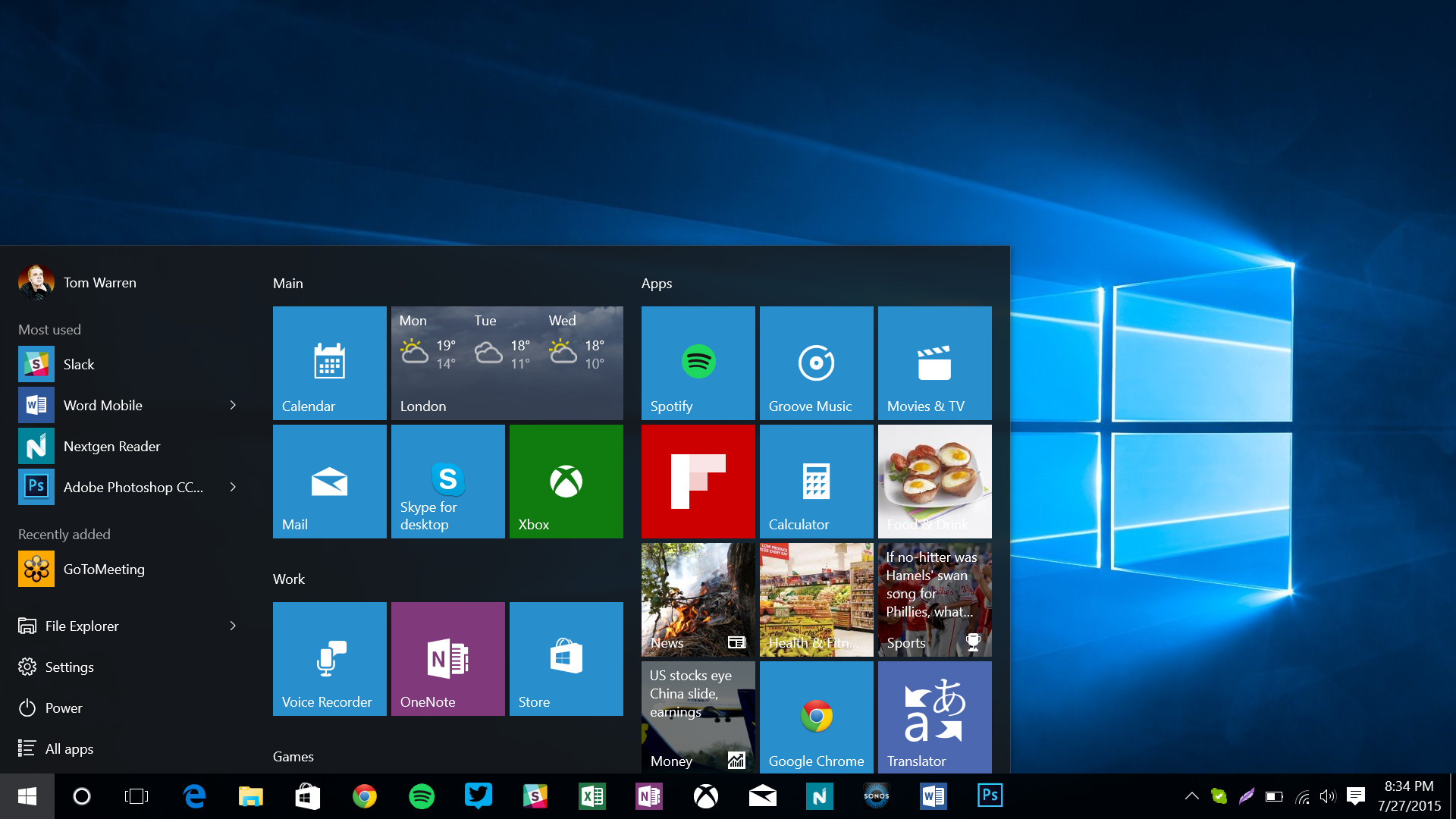
      Datora darbvirsma var izskatīties arī šādi (Windows, Linux, Apple Mac, iOS, Android):


      Android viedierīces darbvirsma

      Darbvirsma var izskatīties arī šādi:
       

      Skatīt dažādas darbvirsmu bildes - saite apskatei.

      Windows bez logiem - saite palasīšanai (par Windows 8).


      Komunikācijas un datortīkli

      ceturtdiena, 2009. gada 17. septembris
      Uzdevumi:

      1. Tabulu "Komunikāciju tehnoloģija un datortīkli" dublēt uz teksta apstrādes programmu (Word, Writer, Google Docs vai citu) vai prezentāciju programmu.
      2.Strādājot izveidotajās grupās, aizpildīt tālāk pievienoto tabulu "Komunikāciju tehnoloģija un datortīkli" (informāciju meklēt ar Google, Bing, Yahoo vai Cuil palīdzību):
      • ar īsiem, konkrētiem skaidrojumiem, nosaukumiem;
      • ilustrācijām (jo īpaši sadaļas par topoloģiju un aparatūru).
      3. Sagatavoto informāciju līdz nākošajai stundai nosūtīt uz epasta adresi informat.avsk@gmail.com!

      Tabula "Komunikāciju tehnoloģija un datortīkli"


      Ilustrāciju veidošanas instrukcija Google Docs ir zem tabulas (izmantojiet ritjoslu)!
      Vietnes informācijas ieguvei:
      • no Wikipedia - vietne;
      • LIIS pamati materiāli par datortīkliem - vietne;
      • ievadlekcija datortīklos (RTU) - saite;
      • G.Bārzdiņš par datortīkliem (ļoti nopietnā līmenī) - saite.

      Par komentēšanas iespējām

      Rakstiem var rakstīt komentārus, tajos var uzdot jautājumus, atbildēt uz citu uzdotajiem jautājumiem. Komentārus šobrīd var pievienot Google konta īpašnieki - pievienojot komentāru, nepieciešams Google (Gmail) lietotāja vārds un parole. Tas tā - kārtības labad, jo šis emuārs (blogs) paredzēts mācību darbam, nevis izklaidei. Jāpatur prātā, ka Google konts nav anonīms, Google krāj informāciju par lietotāju, arī dzīves vieta ir zināma (kaut vai Google Maps un datora IP adrese) un šī lietotāja informācija (dosjē) nākotnē var gan palīdzēt Jūsu karjerai, gan arī gluži pretēji tai kaitēt, ja dosjē būs kaut kas darba devējam nepieņemams. Būsim laipni un korekti viens pret otru, pildīsim savus uzdevumus un tad jau viss būs Ok!

      Datorizētas attēlu apstrādes pamatprincipi, priekšrocības un trūkumi.

      trešdiena, 2009. gada 16. septembris
      Tēma "Datorizētas attēlu apstrādes pamatprincipi, priekšrocības un trūkumi..." - jauna tēma skola informātikas kursā, turklāt visai aktuāla šobrīd lietojamo servisu un moderno ierīču piedāvāto iespēju kontekstā (skat. pdf prezentāciju par datorizētu attēlu apstrādi). Fotografē gandrīz vai visi, digitāli iegūto attēlu skaits aug, attēli jāapstrādā, jāuzglabā, jādrukā, jāievieto dokumentos, utml. Skaidrs, ka nepieciešamas arī attiecīgas zināšanas un prasmes datorizētas attēlu apstrādes pielietojumos. Jāpārzina attēlu grafikas veidi, to īpatnības, kā arī datorprogrammas darbam ar attēliem. Uzreiz jāpiebilst, ka attēlu apstrādes programmu ir ļoti daudz, t.s.k bezmaksas.

      Noteikti ieteicams iepazīties ar LU sagatavoto materiālu "Datorgrafika" no moduļa "Attēlu apstrādes pamatprincipi". - Atvērt lasīšanai. Noteikti vērts iepazīties arī ar pārējiem moduļa materiāliem!

      Par kādiem attēlu grafikas veidiem ir jābūt priekšstatam?
      1. Rastra grafika (punktu grafika) - saite;
      2. Vektorgrafika - saite;
      3. Jauktā grafika;
      4. Fraktāļu grafika - saite;
      5. ASCII grafika (pseidografika) - saite;
      6. 3D grafika - skat. šajā materiālā, Wikipedia, HowStuffWorks, Wolfram vizualizācijas, vai šeit.
      Prezentācija ievadam datorgrafikā:


      Daži materiāli zināšanu paplašināšanai un padziļināšanai:

      Uzdevumi:
      1. Ar meklētāja palīdzību atrast dažus klipkopu (vektorgrafika) attēlus (ClipArt), nodublēt to uz MS Paint vai citu rastra grafikas programmu (PhotoFiltre, PWPaint, ...).
      2. Rastra grafikas programmā mainīt attēlu izmērus dažādos veidos - palielināt, samazināt, pie kam dažados mērogos un vērot attēla izmaiņas (attēla graudainību, krāsu maiņu, asumu, utml.).
      3. Meklētājā atrastos klipkopu attēlus nodublēt kādā vektorgrafikas programmā, piemēram, OpenOffice.org Draw un atkārtot 2.punktā minētās darbības.
      4. Līdzīgas darbības izpildīt arī ar fotoattēliem (rastra grafika).
      5. OpenOffice.org Draw izveidot kādu grafisko objektu ar zīmēšanas rīku joslas palīdzību, to iekrāsot (vēlams ar Gradient tipa aizpildījumu), tad mainīt izmērus iespējami plašās robežās un vērot, vai ilustrācijas kvalitāte mainās. Ko var teikt par šādiem vektrografikas objektiem?
      6. Kādi ir secinājumi? Ko varat secināt par rastra attēliem, ko par vektorgafikas attēliem?
      7. Rezultātus apkopot tabulā, kura līdzīga zemāk dotajai (tabulu var dublēt uz kādu teksta programmu)!
      -->
      Attēls
      Programma
      Palielināšana
      Samazināšana
      Kvalitāte
      Graudainība
      Klipkopa
      MSPaint


      OO Draw


      Foto
      MSPaint


      OO Draw


      Veiksmi meklējumos, eksperimentos un varbūt kāds no Jums kļūs par datorgrafikas fanu un augstas klases speciālistu!

      Datora programmatūra

      ceturtdiena, 2009. gada 10. septembris
      Ievadam... Dators bez programmatūras ir tikpat nelietojams kā auto bez stūres un bremzēm... Datora resursus pilnībā nav iespējams izmantot, ja uz tā netiek darbināta atbilstoša programmatūra, tādēļ ir svarīgi vienmēr paplašināt savas zināšanas programmatūras jomā. Jebkuram lietotājam nepieciešamas pamatzināšanas šajā jomā, lai saprastu, kāda programmatūra ir nepieciešama ieplānoto uzdevumu veikšanai.
      "Datorprogramma jeb vienkārši programma satur datoram saprotamā valodā sastādītas instrukcijas (komandas). Tā norāda datoram, kā apstrādāt datus vēlamā rezultāta ieguvei." - LIIS pamati.
      Viens no nosacītajiem programmatūras iedalījumiem parādīts attēlā (saite uz oriģinālo materiālu):


      Sistēmas
      (System)
      Lietojumprogrammas
      (Application)
      Programmu izstrādes rīki
      (Programming)
      DOS
      Windows
      Mac OS
      Unix
      Linux:
        • Ubuntu
        • gOS
        • SuSE
        • Fedora
        • Vixta
        • Linux XP
        • Puppy, TigerPup, MacPup, ...
        • Austrumi (Latgales)
        • ....
      Linspire, Freespire
      BSD
      Free BSD
      Solaris
      React OS
      Biroja progr. :
      MS Office, OpenOffice, iWork,...
      • tekstam;
      • izklājlapām;
      • prezentācijām;
      • datu bāzēm;
      • citas (grafika, Internets)
      Grafika
      Internets
      Skaņas apstrāde
      Videoapstrāde
      Projektēšana
      Izklaides
      Tiešsaistes
      U.c.
      Basic
      Pascal
      C, C++
      Delphi
      ....
      ------------
      PHP, Python, Perl
      Java
      Javascript, VB Script
      Ruby
      .....
      --------------
      Logo
      ZRLogo (Z.Rove, Auces vsk.)
      Scratch


      Par programmatūru, tās funkcijām un iedalījumu var palasīt vairākās vietās tiešsaistē:
      • LIIS pamati - saite;
      • LIIS ECDL materiālos - saite;
      • enciklopēdijā Wikipedia - saite;
      • I.Dukuļa materiāls pdf formātā - saite;
      • atklātā koda biroja programmatūra (pdf) - saite;
      • I.Tauriņa materiāls "Operētājsistēmas" (pdf) - saite
      Grupu darbs "Izveidosim savu programmatūras kolekciju!"

      Skolēni sadalās nelielās grupās (ar izlozi; 2 - 3 katrā grupā), katra grupa darbojas savā prezentācijas blokā. Ja nepieciešams, var pievienot papildu slaidus aiz savai tēmai atbilstošā slaida. Darba gaitā var veidot programmu sarakstus (ar saitēm un komentāriem), domu kartes (izmantojot figūru zīmēšanas rīkus un līniju konektorus.

      Prezentācijas grupu darbam - šeit saite prezentācijas atvēršanai!


      ..

        Statistika