11.kl. "Mājas ieskaite attēlu apstrādē"

pirmdiena, 2010. gada 15. novembris
Mājas ieskaitē attēlu apstrādē līdz 1.12.2010. veicamie uzdevumi (katrs uzdevums 2p):

  1. Veikt attēla korekciju, uzlabojot attēla kvalitāti! Saglabāt abus attēlus (oriģinālu un uzlaboto attēlu)!
  2. Izlabot defektus (svītras, grumbas, sniegu, skrāpējumus, u.tml.) attēlā! Saglabāt abus attēlus (oriģinālu un uzlaboto attēlu)!
  3. Izveidot efektīgu zīmējumu, izmantojot zīmēšanas un gleznošanas rīkus, kā arī ģeometriskās formas! Saglabāt rezultātu!
  4. Izveidot nelielu un fotogaleriju (6 - 8 attēli) par noteiktu tēmu. Zem attēliem jābūt īsiem  komentāriem.
  5. Izveidot attēlu kolāžu no vairākiem attēliem, atsevišķo attēlu fragmentu malas apstrādājot tā, lai pārejas no attēla uz attēlu būtu pēc iespējas nemanāmākas!
Darba gala rezultātus ieteicams apkopot vai nu Google Docs (teksta vai prezentāciju lietotnēs), Google Foto atsevišķā ieskaites projekta mapē vai MS PowerPoint ar visiem paskaidrojumiem. Darbu saglabāt savā Dropbox mapē! Informātikas e-pasta adrese: informat.avsk@gmail.com!

 Ieteicamākās programmas darba izpildei:


Laba lappusīte par fotogrāfiju - lasīt šeit!
Grafisko programmu apskats (19gab.) - adrese lasīšanai!
Cits 10 online grafisko programmu apskats - adrese lasīšanai!
----------------

12.kl. "Simbolu virknes. Simbolu virkņu apstrādes funkcijas."

trešdiena, 2010. gada 10. novembris
Simbolu virknes parasti liek pēdiņās vai vai definē īpašu mainīgo. Ar simboliskajiem mainīgajiem var darboties līdzīgi, kā ar citiem mainīgajiem. Simboliskajiem mainīgajiem var piešķirt vai mainīt vērtību. Simboliskajiem mainīgajiem pie vārda tiek pievienota zīme $ - piem. D$. Papildus iespējas nodrošina virkne simbolu virkņu apstrādes funkciju.

Simbolu virkņu un simbolisko mainīgo piemēri:
  • "Kuldīga atrodas Kurzemē" - simbolu virkne;
  • A$ = "Nauda" - simboliskajam mainīgajam piešķirta vērtība "Nauda"
  • B$ = "Ls"
  • C$ = A$ + B$
Funkcijas darbam ar simbolu virknēm:
  • chr (Code) - dod simbolu (rakstzīmi) ar kodu Code;
  • Len (A$) vai LENGTH(x) - nosaka simbolu virknes A$ garumu (cik rakstzīmju virknē;
  • ---- x = len (A$);
  • Mid (B$, n, k) - no virknes B$ izgriež k rakstzīmes sākot no n-tā simbola (Numerācija sākas ar 0!);
  • Right (B$, k) - no virknes B$ izgriež k rakstzīmes no tās labās malas;
  • Left (B$, k) - no virknes B$ izgriež k rakstzīmes no tās kreisās malas;
  • Value (D$) - nodod kādam skaitliskajam mainīgajam simbolu virknes D$ sākumā esošo skaitlisko komponenti  līdz pirmajai rakstzīmei, ko vairs nevar uzskatīt par skaitļa sastāvdaļu;
  • STR(a,x) vai String(a,x) – skaitli a pārvērš par simbolu virkni x;
  • INSERT(x,y,n) – simbolu virknē y, sākot ar n-to pozīciju, iesprauž simbolu virkni x;
  • DELETE(x,n,k) – izmet no simbolu virknes x k simbolus, sākot ra n-to;
  • POS(x,y) - atrod simbolu virknē y pirmā elementa pozīcijas numuru, ar kuru sākot simbolu virkne x pilnībā ietilpst simbolu virknē y. Gadījumā, ja simbolu virkne x neietilpst simbolu virknē y, funkcija  dod rezultātu 0.
  • COPY(x,n,k) - izkopē no simbolu virknes x tās fragmentu, sākot no n-tā simbola garumā k.

     Funkciju pielietojumu piemēri (Vbasic):
    ------ 1.piemērs 
    Print Len("Kuldīga atrodas Kurzemē")
    ------ 2.piemērs
    A$ = "Kuldīga atrodas Kurzemē"
    x= Len (A$)
    Print x
    ------ 3.piemērs
    A$ = "Kuldīga atrodas Kurzemē."
    B$ = "Tur var apskatīt ūdenskritumu!"
    C$ = A$ + B$
    Print C$
    ------- 4.piemērs
    A$ = "ūdenskritums"
    B$ = Left (A$,5)
    C$ = Mid (A$,5,7)
    Print A$, B$, C$

    Saites palasīšanai:
     -------------------------------------------------------------------------------

12.kl. "Atkārtojumi (cikli) programmās."

Atkārtojumi (cikli) Pascal programmās
1. Jēdzieni:
  1. Cikls - process ar darbības (darbību) atkārtošanos;
  2. Cikla manīgie - lielumi, kuru vērtīas mainās cikla laikā    
2. Atkārtojumu (ciklu) veidi:
  1. FOR ... TO (DOWNTO) ... DO - lieto, ja zināms atkārtojumu skaits (TO solis ir 1, bet DOWNTO solis ir -1);
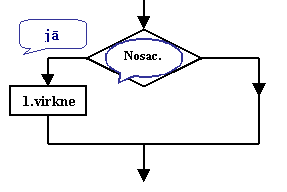
  2. REPEAT ... UNTIL - lieto, ja darbību atkārtojumi notiek saskaņā ar nosacījumu cikla beigās;
  3. WHILE ... DO - lieto, ja darbību atkārtojumi notiek saskaņā ar nosacījumu cikla sākumā;
Formāti:    FOR i:=N1 TO N2 DO   (N1>N2);
      FOR i:=N1 DOWNTO N2 DO  (N1

Uzdevums: 20.gs. gadu summa
program gadi;
uses WinCrt;
var i,y:Integer;
begin
y:= 0;
for i:=1900 to 2000 do
y:= y +i;
writeln ('gadu summa=',y);
end.


Konstrukcija REPEAT ... UNTIL
   
REPEAT
Operators_1;
Operators_2;
......................
Operators_n;
UNTIL nosacījums
Uzdevums: izdrukāt 5X "AUCE"!
*********************
program AUCE;
uses WinCrt;
var i:Integer;
begin
i:=1;
repeat
inc(i);
Writeln ('AUCE');
until i=5;
end.
*


Konstrukcija WHILE ... DO

WHILE nosacījums DO
Operators_1;
Operators_2;
......................
Operators_n;
Uzdevums: izdrukāt 5X "AUCE"!
*********************
program AUCE;
uses WinCrt;
var i:Integer;
begin
i:=1;
while i<5 do
begin
i:=i+1;
Writeln ('AUCE');
end;
end.


12.kl. "Sazarojumi programmās."

Pascal vadības konstrukcijas - sazarojumi

1. Beznosacījuma konstrukcijas:
GOTO - beznosacījuma pārejas operators;
BREAK, CONTINUE, EXIT - funkcijas    
2. Nosacījuma konstrukcijas (sazarojumi programmās): IF ... THEN

Formāts:    IF THEN


 IF nosacījums
BEGIN
Operators_1;
Operators_2;
Operators_3;
...................
Operators_N;
END;
Uzdevums: y=x+1, ja x<=1 un y=x-1, ja x>1
program piem_1;
uses WinCrt;
var x,y:Real;
begin
Writeln ('Ievadi skaitli');
readln (x);
y:=x-1;
if x<=0 then y:=x+1;
Writeln ('x', x:5:2, 'y=', y:5:2);
end.


IF ... THEN ... ELSE

Pieraksta formāts:    IF THEN ELSE    
   
IF nosacījums
BEGIN
Operators_THEN_1;
Operators_THEN_2;
Operators_THEN_3;
...................
Operators_THEN_;N;
END
ELSE
BEGIN
Operators_ELSE_1;
Operators_ELSE_2;
Operators_ELSE_3;
...................
Operators_ELSE_N;
END;
Uzdevums: y=x+1, ja x<=1 un y=x-1, ja x>1
*********************
program piem_1;
uses WinCrt;
var x,y:Real;
begin
Writeln ('Ievadi skaitli');
readln (x);
if x<=1 then y:=x+1 else y:=x-1;
Writeln ('x', x:5:2, 'y=', y:5:2);
end.


CASE ... OF

Izmanto:    ja jāizvēlas vienu pazīmi no vairākām (parasti tās var uzdot ar skaitļiem)!


Program Dienas;
uses WinCrt;
var x: Integer;
begin
    Writeln ('Ievadiet pirmo skaitli no 1 - 7, kas atbilst nedēļas dienai:');
        readln (x);
        case x of           
1: begin
    Writeln ('Pirmdiena');
end;
2: begin
Writeln ('Otrdiena');
end;
3: begin
    Writeln ('trešdiena');
end;
4: begin
    Writeln ('Ceturtdiena');
end;
5: begin
Writeln ('Piektdiena');
end;
6: begin
    Writeln ('Sestdiena');
end;
7: begin
    Writeln ('Svētdiena');
end;
End.


10.kl. "Teksta ievadīšana un rediģēšana. Rakstzīmju formatēšana."

pirmdiena, 2010. gada 8. novembris
Tēma būtiska - ja ātri un korekti protam ievadīt, rediģēt un formatēt tekstu, varam ietaupīt daudz laika, bet laika parasti nav par daudz! Laiks tikai uz vienu pusi vien iet - tikai uz beigām vai jaunu sākumu!


Teksta ievade - saite lasīšanai.
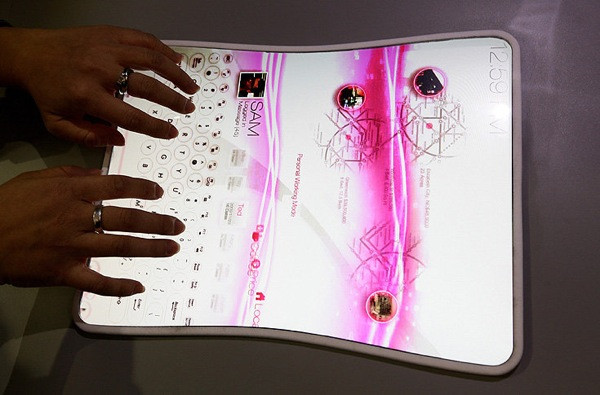
Teksta ievadīšana ir svarīgs dokumenta sagatavošanas posms. Ieteicams apgūt 10-pirkstu metodi - skat.attēlu!

Teksta ievade ar dažādām ierīcēm:
  • mobilajiem tālruņiem

Teksta rediģēšana:
  • teksta fragmentu atlasīšana;
  • teksta fragmentu dublēšana un pārvietošana (CTRL +A vai CTRL + X un CTRL + V);
  • rakstzīmju dzēšana (atlasīt; Delete);
  • rakstzīmju aizvietošana/pārrakstīšana (režīms OVR);
  • rakstzīmju iespraušana tekstā (režīms INS).
Rakstzīmju formatēšana- katram jāprot rīkoties ar tālāk pievienoatjām rīkjoslām:
Font dialoga loga (skat. attēlu) lietošana:
  • Format => Font;
  • vai atlasīt tekstu => PLP => Font;
  • mainīt nepieciešamos noformējuma parametrus:
  • ---- fontu (Font);
  • ---- stilu (Style);
  • ---- izmēru (Size);
  • ---- pasvītrojumus (Underline Style);
  • ---- augšraksts (Superscript);
  • ---- apakšraksts (Subscript);
  • ---- retināts teksts (Advanced => Spacing => Expanded);
  • ---- sablīnēts teksts (Advanced => Spacing => Condensed).

Videodemonstrācija (aut. G.Narvaišs, IM)


Treniņiem darbā ar tastatūru:
Veiksmi!

6.kl. Ieskaite "Attēli, saraksti un formulas"

svētdiena, 2010. gada 7. novembris
Atveriet ieskaites darbu, uzmanīgi lasiet uzdevumus! Uzdevumus izpildiet tajā pašā dokumentā!

Zemāk ieskaites sagatave odt formātā (pildīšanai ar OpenOffice.org Writer:


Darba beigās neaizmirstiet saglabāt savus darbu!

7.kl. "Pareizrakstības pārbaudes programmas izmantošana."

trešdiena, 2010. gada 6. oktobris
Materiāli tēmas apguvei:
Pareizrakstības pārbaudes videodemonstrācija (En):


Pareizrakstības pārbaude citās aplikācijās - saite videoapmācības skatīšanai.

Tēzaura lietošanas pamācība (En) - saite skatīšanai.

Uzdevumi:
  • teksta apstrādes  lietotnē ievadīt teksta fragmentu ( 5 - 7 rindas) par spetembra svarīgākajiem notikumiem;
  • ievadīto tekstu nodublēt 3 reizes;
  • palaist pareizrakstības pārbaudes rīku un, to izmantojot, izlabot tekstā kļūdas;
  • dažos vārdos izdzēst kādu rakstzīmi, citos ierakstīt lieku rakstzīmi;
  • uz kļūdainā vārda izsaukt konteksta izvēlni (PLP) un ar tēzaura palīdzību izlabot kļūdas!

Ieskaite 10.kl.

pirmdiena, 2010. gada 4. oktobris

1.uzdevums (3p.; atbildes nosūtīt uz e-pastu - informat.avsk@gmail.com):
    1.variants 2.variants
    •  Aprakstiet mājas kinozāles izveidei nepieciešama datora izvēles principus un nepieciešamo aparatūru!
    • Nosauciet un raksturojiet datoru tipus!
    • Kurā tikai nolasīšanai paredzētajā atmiņas nesējā var ierakstīt romānu "Krustneši" (ap 640 lpp.)? Pamatojums (ar aprēķiniem)?
    •  Aprakstiet mājas datortīkla izveides principus un nepieciešamo aparatūru!
    • Nosauciet programmatūras licenču veidus, norādiet katram veidam svarīgāko! 
    • Cik romānus "Krustneši" ( ap 640 lpp.) var ierakstīt standarta DVD matricā? Pamatojums (ar aprēķiniem)?

    2.uzdevums (5p.)- atveriet skolotāja norādīto ieskaites testu un izpildiet to!

    3.uzdevums (2p.) - izpildītā grupu darba rezultāts!

    Ieskaites vērtējums - atbilst punktu summai visos 3 uzdevumos!

    6.kl. "Aizzīmēto un numurēto sarakstu vei­do­ša­na"

    5.stunda

    Materiāli:
    Aizzīmētu sarakstu veidošana:
    • Izveidot sarakstu;
    • Atlasīt sarakstu;
    • lietot pogu Aizzīmes (Bullets) - skat. attēlu!

    Vienkāršu numurētu sarakstu veidošana:
    • Atlasīt sarakstu;
    • lietot pogu Numerācija (Numbering) - skat. attēlu!
     
    Vairāklīmeņu (ar apakšpunktiem) sarakstu  veidošana:
    • Atlasīt sarakstu;
    • Lietot pogu Vairāklīmeņu saraksti (Multilevel List) - skat. attēlu!
    • lietot pogas Palielināt/Samazināt atkāpi (Increase/Decrease Indent) un mainīt līmeņus (apakšpunktus) sarakstā!

    Video skatāms (G.Narvaišs) - http://youtu.be/zD55rJBWXoM!


    Uzdevums: izveidot attēlos redzamos aizzīmētos un numurētos sarakstus un saglabāt 5.stundas darba mapē ar nosaukumu num_aizz_uzvārds!

    ***

    6.kl. "Rindkopu formatēšana, izmantojot rīku joslu un komandas."


    Vārdi veidojas no rakstzīmēm, teikumi no vārdiem, bet rindkopas no teikumiem!

    Jums jāiemācās noformēt rakstzīmes un rindkopas. Vai zini, kas ir rindkopa? Mēģini īsi un precīzi pateikt, ko Tu saproti ar vārdu rindkopa!


    Elementāras rindkopas noformēšanas darbības iespējams izpildīt, izmantojot rīkjoslu pogas un lineālu:
    Beigās vēl bilde, kurā norādītie rīki būtu jāzina kā ābece:


    Nākošajos attēlos - svarīgākie rindkopas iestatījumi un to maiņas iespējas! Uzmanīgi izpētiet tos un būsiet zinošāki rindkopu noformēšanas niansēs! Noteikti šīs iespējas izmēģiniet praktiski!


    Veiksmi dokumentu korektā noformēšanā! Laiks gatavoties ieskaitei par teksta noformēšanu!

    ***

    Statistika