Rāda ziņas ar etiķeti Grafika. Rādīt visas ziņas

Par animāciju veidošanas iespējām

ceturtdiena, 2022. gada 17. februāris

Animācija (no latīņu: animātiō — 'atdzīvināšana') jeb multiplikācija (no latīņu: multiplicatio — 'pavairošana') ir fotografētu attēlu secīga rādīšana noteiktā ātrumā un noteikta lieluma fiksētā kadrā, lai panāktu kustības ilūziju.  Sīkāk - šeit!

Animāciju viedošanas lietotnes:

Animāciju veidošana arvScratch un citiem rīkiem (TV stundas Tavaklase.lv)
11:40 - 12:003.-4. klaseIT/programmēšana

Animāciju veidošana pālūkprogrammā ar EzGif Maker
  • Vispirms sagatavojam kadrus animācijas filmiņai - kadros jābūt imitēta kāda objekta kustība vai izmaiņas objektā (objektos) - skat. video par kadru sagatavošanu Molbertā (pa vecam - Paint)!

Viena no ienkāršajām iespējām animācijas izveidei - tiešsaistes lietotne, piemēram, https://ezgif.com/maker!


  • Nospiest pogu Upload and make Gif!

  • Ierakstīt, cik reizes atkārtot animāciju - Loop Count (Ja tukšs - nepārtraukti)! 
  • Beigās nospiest pogu Make a Gif!


  • Noskatāmies, ja vajag, tad pielabojam - apakšā ir pogas dažādu darbību veikšanai! 
  • Beigās - PLP (peles labā poga) uz animācijas => Save Image As, ievadīt nosaukumu  un saglabāt vēlamajā vietā!
  • Nosūtīt darbu skolotājam!
Videoklips par animācijas veidošanu šajā vietnē ezgif.com:

    Animāciju veidošana tiešsaistē vietnē ABCYa - https://www.abcya.com/games/animate


    Darbs ar Gif Animator

    Kā atspiest un palaist animāciju programmu Gif Animator?


    Animācijas programma - lejuplādēt Animacija.zip!

    Programmu Molberts (Paint) un Gif Animation sagatavošana darbam


    Animācijas veidošana ar Gif Animator


    Veiksmīgu darbošanos!
    ----

    Projekts "Vīruss un Antivīruss"

    otrdiena, 2020. gada 21. aprīlis

    Projekts - animācijas filmiņa "Vīruss  un Antivīruss"

    Mērķis - apgūt animāciju veidošanas principus

    SR - izveidota animācija (animācijas filmiņa)  par tēmu "Vīrusus un Antivīruss"

    Atruna: animāciju var veidot ar piedāvāto animāciju programmu Gif Animator, ABCYa Animatinon vai citu animācijas rīku - tiešsaistes lietotni vai lietotni no Google Play, AppStore vai citām krātuvēm. Rezultāts jānosūta savam skolotājam!

    Uzdevumi un darbības:
    • izskatīt mācību materiālu par animāciju veidošanas principiem  (skatīt šeit) un noskatīties videopamācības par sagatavošanos un animāciju veidošanu (tik reizes, cik nepieciešams!);
    • uzzīmēt galvenos varoņus (Vīruss un Antivīruss) un tos saglabāt;
    • uzzīmēt ainavu darbībai un to saglabāt;
    • atvērt animāciju programmiņu (tā jāatspiež no saspiestās datnes - uzklikšķināt uz datnes un animāciju programmas mapi izvilkt uz darbvirsmas, skat video, kā to izdarīt);
    • atvērt Molbertu (MS Paint);
    • abas programmas novietot blakus;
    • sagatavot kadru un kopēt to uz animāciju programmu un tā turpināt līdz visi kadri nokopēti uz animāciju programmu;
    • iestatīt animācijas atkārtojumus (Animation) un kadru aizturi (Image =>; Duration);
    • noskatīties animāciju un veikt korekcijas, ja nepieciešams;
    • saglabāt animāciju - poga ar diskešu kaudzīti (Save As);
    • Nosūtīt animāciju skolotājam ar E-klases pastu!

    Ietiekumi un pamācības

    Vispirms ieteicams iepazīties ar mācību materiālu par animāciju veidošanas principiem http://fs-informatika.blogspot.com/2009/11/6kl-animaciju-veidosanas-principi.html

    Animāciju viedošanas lietotnes:
    Animāciju veidošana arvScratch un citiem rīkiem (TV stundas Tavaklase.lv)
    11:40 - 12:00 3.-4. klase IT/programmēšana

    Animāciju veidošana pālūkprogrammā ar EzGif Maker
    • Vispirms sagatavojam kadrus animācijas filmiņai - kadros jābūt imitēta kāda objekta kustība vai izmaiņas objektā (objektos) - skat. video par kadru sagatavošanu Molbertā (pa vecam - Paint)!

    Viena no ienkāršajām iespējām animācijas izveidei - tiešsaistes lietotne, piemēram, https://ezgif.com/maker!


    • Nospiest pogu Upload and make Gif!

    • Ierakstīt, cik reizes atkārtot animāciju - Loop Count (Ja tukšs - nepārtraukti)! 
    • Beigās nospiest pogu Make a Gif!


    • Noskatāmies, ja vajag, tad pielabojam - apakšā ir pogas dažādu darbību veikšanai! 
    • Beigās - PLP (peles labā poga) uz animācijas => Save Image As, ievadīt nosaukumu  un saglabāt vēlamajā vietā!
    • Nosūtīt darbu skolotājam!
    Videoklips par animācijas veidošanu šajā vietnē ezgif.com:

    Animāciju veidošana tiešsaistē vietnē ABCYa - https://www.abcya.com/games/animate


    Darbs ar Gif Animator

    Kā atspiest un palaist animāciju programmu Gif Animator?


    Animācijas programma - lejuplādēt Animacija.zip!

    Programmu Molberts (Paint) un Gif Animation sagatavošana darbam


    Animācijas veidošana ar Gif Animator


    Veiksmīgu darbošanos!
    ----


    Tiešsaistes ilustrāciju serviss iPiccy.com

    pirmdiena, 2014. gada 3. marts
         Ikdienas vajadzībām ieteicams ir tiešsaistes ilustrāciju servisu iPiccy.com, tā iespējas visai bagātas, lietošana ļoti vienkārša. iPiccy piedāvā pašiem zīmēt un gleznot, retušēt fotattēlus, pievienot dekoratīvus rāmjus (apmales), mainīt ilustrāciju fonu, pievienot dažādus objektus, tekstus, pielietot dažādus attēlu apstrādes efektus, veidot kolāžas un vēl virkni dažādu citu darbību.

    Ieskats vietnes iespējās ar ilustrāciju palīdzību

    Par vietnes nodrošinātajām iespējam var spriest pēc nākošajiem attēliem, kuros redzams vietnes sākuma logs ar piedāvājumu un pamata izvēlne pēs servisa palaišanas.


     Nākošajos attēlos var redzēt raksta sākumā minētos iPiccy piedāvājumus - apskatei klikšķiniet uz attēliem!

    Zīmēšanas un gleznošanas rīks


    Darbs ar paketi (Create New Blend)


    Tekstūru pievienošana


     Attēlu apmales (Frame)


    Attēlu pamatredaktors


    Attēla efektu logs


    Attēla retušēšanas logs


    Kolāžu veidošanas logs


    Tas ieskatam un iekārdināšanai, viss ir tik vienkārši lietojams, ka diez vai ir jēga skaidrot pamatīgāk. Veiksmi iPiccy.com lietošanā. Serviss tiešām ērts un ar teicamām iespējām, papētiet un Jums iepatiksies!
    *

    Par krāsām

    svētdiena, 2012. gada 7. oktobris
    Šoreiz teorijas apkopojums par krāsām, krāsu modeļiem u.tml. ar jauna servisa mural.ly palīdzību. Labākai materiālu skatāmībai klikšķiniet uz pogas Open Mural.


     Sīkāk par šo servisu lasiet šeit. Iespējams, ka mural.ly iespējas Jums patiks un varēsiet tās izmantot dažādu savu uzdevumu izpildei.

    10.kl. "Pamatprasmes attēlu veidošanā un apstrādē."

    svētdiena, 2011. gada 11. septembris
    10.klasē ir jāprot:
    1. Zīmēt un veidot dažādas sarežģītības ilustrācijas, izmantojot zīmuli, otu, krāsas, figūras.
    2. Jāprot attēliem pievienot un noformēt uzrakstus.
    3. Jāprot sekojošas darbības ar attēlu fragmentiem:
    • atlasīšana;
    • izgriešana un pārvietošana;
    • dublēšana;
    • izmēru maiņa (stiepšana/spiešana un šķiebšana);
    • rotācija.
          4. Attēla malu apgriešana.
          5. Spilgtuma un kontrasta korekcija.
          6. Elementāra attēla apstrāde - apmalītes, ēnas, korekcija, u.tml.
          7. Saglabāt dažādos formātos, t.sk. izmantot attēlu saspiešanas iespējas.

    *** Tās ir elementārprasmes darbojoties ar attēliem, bet tas ne tuvu nav viss, ko vajadzētu prast! 

    Praktiskais darbs:
    • atvērt tiešsaistes servisu Sumo Paint;
    • 1.tūre (15 min.):
    • ----- 1.grupa -apgūst ilustrāciju veidošanas pamatprasmes;
    • ----- 2.grupa - darbības ar attēlu fragmentiem;
    • ----- 3.grupa - attēla malu apgriešana, spilgtuma un kontrasta korekcija;
    • ----- 4.grupa - darbs ar apmalītēm, ēnām, attēla kvalitātes uzlabošanu;
    • 2.tūre - katra grupa prezentē apgūto (5 min. katra grupa);
    • 3.tūre - atbildes uz jautājumiem (5 min.).
    Turpinājums sekos!

    11.kl. "Animāciju veidošanas līdzekļi."

    ceturtdiena, 2011. gada 20. janvāris
    Animāciju veidošanas programmu ir daudz, daļa no tām ir ļoti vienkāršas, bet ir arī ar iespējām visai bagātas animāciju veidošanas programmas, t.sk. 3D.

    Dažas ieteicamas animāciju veidošanas programmas:
    Easy Gif Animator 
     
     
    Pencil ekrānattēls

    Attēlu saglabāšanas formāti un eksportēšanas iespējas. Attēlu sagatavošana ievietošanai tīmekļa lappusē.

    ceturtdiena, 2010. gada 2. decembris
    Daudzas attēlu rediģēšanas un pārlūkošanas programmas nodrošina saglabāšanu dažādos attēlu formātos, parasti arī tīmekļa (HTML) lapās izmantotajos formātos jpg, gif, png, kā arī citos. Virkne attēlu pārlūku nodrošina attēlu automātisku konvertēšanu starp dažādiem attēlu formātiem. Var minēt tādas programmas kā FastStone Image Viewer, IrfanView, Picasa, u.c. Pie grafiskajiem redaktoriem ar plašām saglabāšanas iespējām dažādos formātos var minēt - Gimp, PhotoFiltre, Paint.Net, ArtWeaver, u.c.

    Daži noderīgi materiāli par šo tēmu:

    Ko derētu iemācīties?
    • Saglabāt attēlus dažādos formātos (Save As).
    • Saglabāt attēlus tīmeklim piemērotos formātos gif, jpg un png, variējot attēla saspiešanas pakāpi un saglabājot optimālu tā kvalitāti.
    • Mainīt attēlu izmērus - samazināt vai palielināt.
    • Eksportēt attēlus nepieciešamajā formātā (Export As).
    • Automātiski konvertēt attēlus uz citiem formātiem, mainot to opcijas (Batch Convert).
    Attēlu saglabāšana programmā Gimp:


    Attēlu konvertēšana FastStone Image Viewer:


    Konvertēšanas iestatījumi FastStone Image Viewer:


     Ieteicamākās programmas


    Laba lappusīte par fotogrāfiju - lasīt šeit!
    Grafisko programmu apskats (19gab.) - adrese lasīšanai!
    Cits 10 online grafisko programmu apskats - adrese lasīšanai!

    Lasiet, mēģiniet un galu galā apgūsiet daudz ko noderīgu! Pīpējot var tikai plaušas sabojāt!
    ---------------------------------------------------------------------------------------------

    11.kl. "Teksta un grafikas objektu (formu) pievienošana attēlam. Attēla korekcija, lietojot efektus un filtrus."

    ceturtdiena, 2010. gada 25. novembris
    Teksta objektus (uzrakstus) var veidot, kā arī pievienot attēliem dažādās attēlu apstrādes programmās - gan rastra, gan vektoru grafikas programmās. Ieteicams iemācīties darboties ar teksta un grafikas objektiem programmās Inkscape, Gimp, Paint.net un kādā tiešsaistes servisā, piemēram, SumoPaint. Vienkāršs darbs ar teksta objektiem ir arī PhotoFiltre un, protams, MS Office un LibreOffice teksta un prezentāciju programmās, jo īpaši jaunākajās versijās (MS Office 2010), kurās darbs ar attēliem ir ļoti vienkāršs. 

    Teksta objekti Gimp - ievadam ieteicams apskatīt kādu pamācību videoformātā, piemēram šajā vietnē ievietotās pamācības!

    Teksta objekti Inkscape -  videopamācība (En) un skatiet blogu ar mācību materiāliem par Inkcscape lietošanu!

    Teksti PhoFiltre

    Apskatīsim kā teksta anotācijas attēliem iespējams pievienot programmā PhotoFiltre. PhotoFiltre ir pieejama bezmaksas versija, tā ir iespējām pietiekami bagāta un lietošanā vienkārša rastra grafikas programma. Izstrādātāju vietne - http://www.photofiltre.com/.

    Teksta anotāciju pievienošana attēliem

    Praksē ļoti bieži rodas nepieciešamība fotogrāfijām pievienot nelielus uzrakstus – anotācijas un PhotoFiltre piedāvā šī uzdevuma izpildei vienkāršu un efektīvu instrumentu. Attiecīgā poga atrodama standartrīku joslā rakstzīmes T  izskatā. Anotācijas piemērs ir pievienotajā attēlā.
     Anotāciju sagatavošanas dialoga logs un veicamās darbības:
    ·         Text input – teksta ievades lauks;
    ·         Font – fonta izvēle;
    ·         Color – uzraksta krāsa;
    ·         Alignment – teksta izlīdzinājums;
    ·         Size – fonta izmērs;
    ·         Bold, Italic, Strike out, Undeline – fontu stili.
     Teksta anotāciju dialoga loga cilnē Effects izpildāmās darbības un maināmie parametri:
    ·         Opacity – necaurspīdība;
    ·         Drop shadow – ēna tekstam, ar Color var mainīt ēnas krāsu;
    ·         Outer bevel – ārējais slīpums;
    ·         Blur – „traipi”;
    ·         Low – zems;
    ·         High – augsts;
    ·         Fill pattern – aizpildījuma zīmējums, raksts.
    Ar šo teksta rīku var sagatavot arī vienkāršus uzrakstus, piemēram, mājas lapām un citām vajadzībām:

    Filtru lietošana

    Izmantojot filtrus, attēlu iespējams pārveidot visai ievērojami. Konkrētais rezultāts ir atkarīgs no filtra un izmantotajiem parametriem. Filtru ir daudz, to skaitu iespējams papildināt ielādējot tos no programmas izstrādātāju mājas lapas.
    Ieskatam izvēlnes Filter ekrānkopija:
     Frame filtru darbības piemēri:

    Citu filtru pielietojuma efekts ir ne mazāk iespaidīgs. Ar filtriem ir jāeksperimentē – tikai tā var apgūt to lietošanu un izpētīt to iespējas.
    Citu iespēju apguvei var izmantot citus izvērstākus programmu aprakstus:
    -------------------------------------------------------------------------

    11.kl. "Slānis (layer), tā īpašības un pamatdarbības ar slāņiem."

    pirmdiena, 2010. gada 22. novembris

    Mērķi: iepazīties ar jēdzienu slānis un apgūt vienkāršākos slāņu lietošanas  paņēmienus!

    Uzdevumi:
    • iepazīties ar jēdzienu slānis (Layer), tā nozīmi darbā ar attēliem;
    • apgūt apamatdarbības ar slāņiem (pievienošana, dublēšana, pārkārtošana, caurspīdības maiņa, u.tml.);
    • saprast slāņu lietošanas priekšrocības un iemācīties izmantot slāņus vienkāršu attēlu apstrādes uzdevumu izpildei (attēla tonēšana, krāsu filtru pievienošana ar slāņu palīdzību, dažādu filtru lietošana);
    • apgūt attēlu kombinēšanu jauna attēla izveidei.
     No teorijas

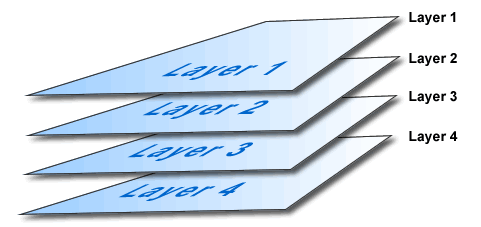
    Slāņi (Layer) paver plašas iespējas attēlu un animāciju veidošanā, fotogrāfiju apstrādē. Darbu ar slāņiem nodrošina daudzas grafiskās programmas, t.sk. iesācējiem un amatieriem paredzētās. Darbs ar slāņu paketi nedaudz atgādina darbības ar kāršu kavu - to var jaukt, pārpakot, mainīt slāņu vietu paketē. Uz katra slāņa iespējams izvietot dažādus objektus kā zīmējumus uz plēvēm (zīmējumus uz plēvēm vairākās kārtās izmantoja animācijas filmu veidošanā).

    Neliels citāts no Gimp rokasgrāmatas latviešu valodā (pdf, aut. O.Vasiļjeva):
    "Labs veids, kā vizualizēt GIMP attēlu ir to iedomāties kā caurspīdību grēdu: GIMP terminoloģijā, katra
    caurspīdība tiek saukta par slāni. Slāņu skaits attēlā ierobežo tikai datora atmiņas daudzums.
    Pieredzējuši lietotāji bieži izmanto dučiem slāņu.
    Slāņu izkārtojums attēlā ir atspoguļots Slāņu dialogā (Layers dialog), kas ir nozīmīgākais GIMP dialogs
    pēc Rīku joslas.
    Ja slānis ir aktīvs, tas Slāņu dialogā ir izcelts. Jūs to varat aktivizēt, noklikšķinot uz tā.
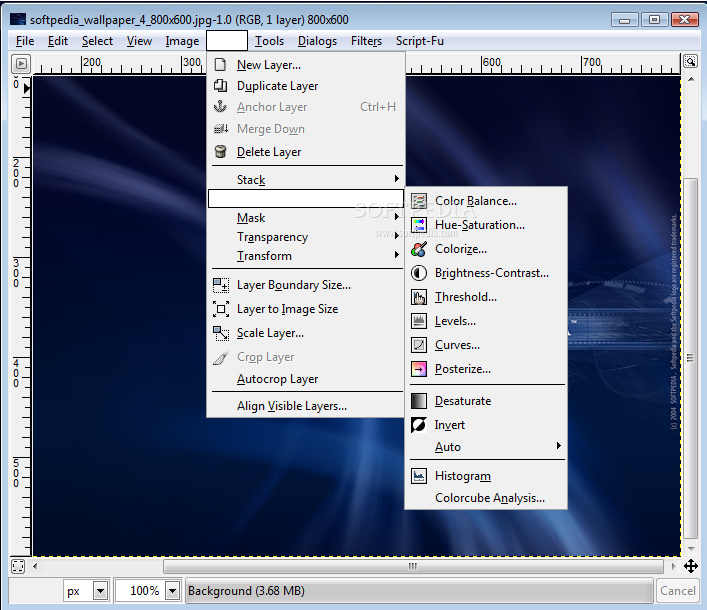
    Izvēlnes joslā virs attēla atrodas izvēlne Slāņi (Layers), kur atrodas komandas, kas ietekmē aktīvo slāni.
    Šo izvēlni var izsaukt arī ar labo peles pogu noklikšķinot uz Slāņu dialoga."


    Gimp slāņu (Layer) izvēlne redzama attēlā. Sīkāku informāciju par slāņiem, to parametriem un darbībām ar tiem programmā Gimp var iegūt rokasgrāmatas 7.nodaļā, 68. - 70.lpp.


    Ar slāņiem var darboties vairākās grafikas programmās - piemēram, Gimp, Adobe Photoshop, Uelad PhotoImpact, OpenOffice.org Draw, DrawPlus SE, tiešsaistes Sumo Paint, Splushup, Pixlr, u.c.

    Ieskatam ilustrācija par slāņiem no www.uzdevumi.lv:

    Attēls no šīs vietas!

    Wikipedia par slāņiem (Layer) - atvērt un skatīt!

    Lūk, kā  slāņi tiek izmanti digitālajās kartēs:


    Šeit - Rīgas 6.vsk. informātikas skolotāja prezentācija par darbu ar bezmaksas vektorgrafikas programmu Inkscape (apskates vietne).

    Noderīgas saites:
    G.Narvaiša (IM) videopamācība darbā ar slāņiem


    Uzdevumi:
    1. Lejupielādēt un ieinstalēt datorā programmu Gimp (ja tās tur nav).
    2. Izpētīt kādas darbības ar slāņiem var realizēt pieejamajās programmās - piemēram, Gimp, OpenOffice.org Draw, Paint.net un Sumo Paint.
    3. Noskaidrot, vai uz filtra izveidotu un ietonētu ovālu vai taisnstūri iespējams izmantot kā filtru fotoattēliem? Vai šādā veidā var uzlabot attēla skatāmību? Vai var novērst sīkus defektus attēlā, uzlabot attēla asumu?
    4. Iemācieties ar slāņu palīdzību sapludināt 2 foto! Jāizmanto slāņa caurspīdība (Opacity)! To mainot, var panākt attēlu pārklāšanos! Slāņus var arī mainīt vietām!
    5. Izdomāt, kā slāņus varētu izmantot vienkāršas animācijas sagatavošanai. Mēģināt norealizēt šo ideju!

    11.kl. "Mājas ieskaite attēlu apstrādē"

    pirmdiena, 2010. gada 15. novembris
    Mājas ieskaitē attēlu apstrādē līdz 1.12.2010. veicamie uzdevumi (katrs uzdevums 2p):

    1. Veikt attēla korekciju, uzlabojot attēla kvalitāti! Saglabāt abus attēlus (oriģinālu un uzlaboto attēlu)!
    2. Izlabot defektus (svītras, grumbas, sniegu, skrāpējumus, u.tml.) attēlā! Saglabāt abus attēlus (oriģinālu un uzlaboto attēlu)!
    3. Izveidot efektīgu zīmējumu, izmantojot zīmēšanas un gleznošanas rīkus, kā arī ģeometriskās formas! Saglabāt rezultātu!
    4. Izveidot nelielu un fotogaleriju (6 - 8 attēli) par noteiktu tēmu. Zem attēliem jābūt īsiem  komentāriem.
    5. Izveidot attēlu kolāžu no vairākiem attēliem, atsevišķo attēlu fragmentu malas apstrādājot tā, lai pārejas no attēla uz attēlu būtu pēc iespējas nemanāmākas!
    Darba gala rezultātus ieteicams apkopot vai nu Google Docs (teksta vai prezentāciju lietotnēs), Google Foto atsevišķā ieskaites projekta mapē vai MS PowerPoint ar visiem paskaidrojumiem. Darbu saglabāt savā Dropbox mapē! Informātikas e-pasta adrese: informat.avsk@gmail.com!

     Ieteicamākās programmas darba izpildei:


    Laba lappusīte par fotogrāfiju - lasīt šeit!
    Grafisko programmu apskats (19gab.) - adrese lasīšanai!
    Cits 10 online grafisko programmu apskats - adrese lasīšanai!
    ----------------

    "Animāciju veidošanas principi"

    ceturtdiena, 2009. gada 26. novembris
    Šīs tēmas ietvaros iepazīsimies ar animāciju piemēriem, to veidošanas pamatprincipiem, animāciju veidošanu ar MS Gif Animator, kā arī ar dažām citām animāciju veidošanas programmām. Nepieciešamākā informācija ir atrodama pievienotajā prezentācijā. Lasiet, skatieties, mācieties un mēģiniet!
    Noteikti ieteicams ieskatīties arī LIIS projekta materiālos par animāciju veidošanu. Šeit vietne lasīšanai un arī šeit par attēlu sagatavošanu animācijām. Var ieskatīties arī Engures vidusskolas materiālos. un noteikti GIFAFFI vietnē, kur atradīsiet informāciju par animāciju konkursu un vēl daudz interesanta.


    Ieskaite 5.klasei par attēlu veidošanu

    svētdiena, 2009. gada 8. novembris
    Ieskaites darbs iekļauj dažādas darbības - kompozīcijas izmēra iestatīšanu, zīmēšanu, aizkrāsošanu, zīmējuma detaļu pagriešanu, apvēršanu, pārvietošanu, dublēšanu, caurspīdības lietošanu, savietošanu, u.c.

    Darba gala rezultāts var izskatīties šādi:

    Vēl daži materiāli par attēlu veidošanu:

    5.kl. " Priekšstats par datu organizāciju atmiņas ierīcēs.Zīmējuma veidošana, saglabāšana un atvēršana."

    svētdiena, 2009. gada 18. oktobris
    Priekšstats par datu organizāciju atmiņas ierīcēs.
    Daži apgūstamie jēdzieni:

    • mapes un datnes;
    • datnes nosaukums;
    • datnes tips (datnes paplašinājums) - bmp, jpg, gif, png, tiff;
    • svarīgākie datnes parametri.
    Zīmējuma veidošana, saglabāšana un atvēršana.
    Atvēršana:
    • atvēršana - File => Open (Ctrl + O);
    • atrast atveramo datni, atlasīt un apstiprināt.
    Saglabāšana:
    • saglabāšana ar jaunu vārdu - File => Save As;
    • atkārtota saglabāšana - File => Save (Ctrl + S).;
    • ievadīt datnes nosaukumu (vēlams bez mīkstinājuma un agrumzīmēm);
    • izvēlēties piemērotāko datnes tipu (skat.attēlā):

    Zīmējumu veidošana (demonstrējums darbam ar zīmuli).
    • kompozīcijas izmērs - Image => Attributes;
    • zīmējuma daļu apvēršana un pagriešana - atlasīt, tad Image => Flip/Rotate => varianta izvēle...;
    • zīmējuma daļu stiepšana un šķibšana - atlasīt, tad Image => Stretch/Skew => varianta izvēle...;
    • attēla notīrīšana - Image => Clear Image vai atlasīt, tad Delete.
    Kompozīcijas izmēra uzstādīšana animācijā (Uzklikšķiniet uz attēla, lai noskatītos animāciju!):


    Simetriska attēla veidošanas demonstrējums animācijā (Uzklikšķiniet uz attēla, lai noskatītos animāciju!):

    Dublējot atlasītos fragmentus, jātur piespiests taustiņš CTRL!

    Statistika