Mans draugs - dators
Rakstītprasmi attīstošā spēle “Baloni” interneta vietnē
Aklās rakstīšanas rakstītprasmi attīstošās spēle interneta vietnē
Rakstītprasmi attīstošās spēles interneta vietnē
Materiāli no portāla Start(it)
Rāda ziņas ar etiķeti Visiem. Rādīt visas ziņas
Rāda ziņas ar etiķeti Visiem. Rādīt visas ziņas

Uzdevums 10.a klasei
sestdiena, 2014. gada 22. novembris
Sveicināti!
Uzdevums alternatīvajam darbam!
Aptaujājot savu ģimeni un kaimiņus, noskaidrot, kas tiek darīts ar nolietotu datortehniku (datori, monitori, printeri, u.tml.) un elektrotehniku (TV, ledusskapji, veļas mašīnas, u.tml.):
- glabā mājās (noliktavā, šķūnī, pagrabā, bēniņos);
- nodod utilizācijai;
- izmet atkritumos;
- atdāvina;
- cits variants.
Paldies par sadarbību!
---
Neliels testiņš par datorvīrusiem
svētdiena, 2014. gada 30. marts
Datorvīrusu problēma ir ļoti aktuāla, turklāt šobrīd gan 5.klasēm, gan 6.klasēm ir tēmas par datorvīrusiem un antivīrusiem, tādēļ pamēģiniet sevi nedaudz patestēt!
Vispirms gan atkārto dažas lietas (saite), bildes no Google, meklējot uz vārdu "Datorvīrusi") :
Testiņš par datorvīrusiem (rezultātu apskatei servisā jāpierakstās) - atvērt un pildīt!
Pildīt testu tepat informātikas lapā (rezultātu apskatei servisā jāpierakstās):
***
Vispirms gan atkārto dažas lietas (saite), bildes no Google, meklējot uz vārdu "Datorvīrusi") :
Testiņš par datorvīrusiem (rezultātu apskatei servisā jāpierakstās) - atvērt un pildīt!
Pildīt testu tepat informātikas lapā (rezultātu apskatei servisā jāpierakstās):
***
Aprēķini ar formulām, to veidošana.
trešdiena, 2014. gada 15. janvāris
Nodarbības mērķi, špikeri, uzdevumu sagataves ir pievienotajā izkājlapā - lejupielādēt (uzklikšķināt)!
Kā lejupielādēt?
Ja esat uzklikšķinājuši uz lejupielādēt, tad atvērsies lapa, kurā jāklikšķina uz Download!

Pēc tam izvēlamies Atvērt (Open) un pārbaudām, vai tiek piedāvāts atvērt ar Microsoft Office Excel vai, ja nav Excel, tad, piemēram, ar Kingsoft Office Spreadsheets.

***
Datņu saspiešana un atspiešana
pirmdiena, 2013. gada 2. decembris
Mērķis - apgūt datņu saspiešanas un atspiešanas vienkāršākos paņēmienus!
Darbs ar datņu saspiešanu vai atspiešanu ikdienā itin bieži nepieciešama darbība, tomēr ne vienmēr protam tās veikt. Mēģināsim papildināt savas zināšanas un prasmes!
Saspiesta datne:
- vienā datnē var saturēt vairākas dažādas datnes (mazāk nosaukumu informācijas nesējā);
- tās izmērs ir parasti mazāks kā atsevišķo datņu summa (vietas ekonomija);
- saspiestās datnes ir drošākās pret vīrusu iedarbību (vismaz teorētiski).
- atlasīt datnes;
- PLP uz atlasītajām datnēm;
- Add to archive (Pievienot saspiestajai datnei) ...;
- vai Sūtīt uz => Saspiesto mapi (Send to => Compressed (zipped) folder).

Atspiešana:
- PLP uz saspiestās datnes;
- atspiest ... vai izvilkt...;
- vai atvērt saspiesto datni (dubultklikšķis vai Atvērt jeb Open);
- atlasīt un izvilkt vajadzīgās datnes uz vēlamo mapi (vai uz darbvirsmas).

Ja datorā instalēta lietotne (programma) 7zip:

Atspiest no atvērtas saspiestās datnes ar izvilkšanu:

Noderīgas programmas (meklēt Google):
- 7zip - bezmaksas;
- PeaZip - bezmaksas;
- ZipItFree - bezmaksas;
- WinZip - ļoti populāra;
- WinRar - arī ļoti populāra.
Noderīgi materiāli par tēmu:
- no uzdevumi.lv - atvērt;
- LIIS materiāli - par arhivēšanas programmām un ātro arhivēšanu, kā arī WinZip;
- no eduspace.lv (pdf) - par arhivēšanu.
- Arhīvs - gigabaitu glābējs! - Skatīt!
- Datņu izgūšana no ZIP arhīva (Microsoft) - atvērt!
Uzdevumi (Dropbox
=> klases mape)
1. 14_h_datnu_sasp_atsp mapē izveidot mapi savā uzvārdā (PLP=>
Jauns=> Nosaukums).
2. Izveidotajā mapē saspiest 4 datnes no mapes 14_h_datnu_sasp_atsp, saspiestās datnes
nosaukums – saspiesta_datne_Uzvards.
3. Salīdzināt
nesaspiesto datņu apjomu (summu) ar saspiestās
datnes apjomu.
4. Mapē 14_h_datnu_sasp_atsp atrast saspiestu
datni un no tās savā mapē atspiest 2 datnes pēc paša izvēles!
5. Parādīt savu
veikumu skolotājam!
Mācies, domā, analizē un gūsti prieku!
***
Diagrammu un organizējošo diagrammu veidošana un modificēšana
otrdiena, 2013. gada 17. septembris
SmartArt grafiku jeb dažāda veida organizējošās diagrammas var izmantot ļoti dažādi - piemēram, ar to palīdzību var veidot algoritmu, blokshēmas, vadības sistēmas attēlojumu, domu kartes, u.tml.

Hierahiskās diagrammas, to veidošana
Hierahiskās diagrammas izmanto, piemēram, uzņēmuma vadības struktūras, ražošanas struktūrvienību shematiskam attēlojumam.
Izmantot:
 Laika līnijas


Līdzīgi ar SmartArt Graphics var veidot arī ģimenes kokus (Family Tree). Ģimenes koku veidošanai SmartArt Graphics logā jāizvēlas Hierarchy:
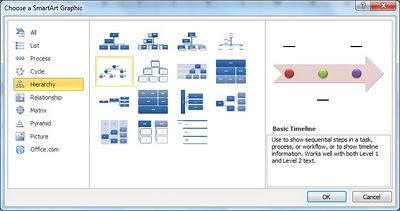
Nobeigumā dažas vietnes tiešsaistes laika līniju un ģimenes koku veidošanai:
Microsoft materiāls par šo tēmu angļu valodā - lasiet šeit!
Beigās vēl viena laika līnija (par evolūciju uz Zemes) - skatiet to šeit!
 Uzdevumi
---

Hierahiskās diagrammas, to veidošana
Hierahiskās diagrammas izmanto, piemēram, uzņēmuma vadības struktūras, ražošanas struktūrvienību shematiskam attēlojumam.
Izmantot:
- Ievietot => SmartArt => Hierarchy => izvēlamies piemērotāko veidu;
- Diagrammas laukos ievada uzrakstus;
- Dzēst bloku - atlasīt bloku un nospiest tautsiņu Delete;
- Pievienot bloku - PLP uz bloka, pievienot formu, pievienot uzrakstu
- Mainīt formu - PLP uz bloka, mainīt formu.

Laika līnijas (Timeline) ir
ļoti ērtas hronoloģisku (secīgu) notikumu atspoguļošanai. Skolā
visbiežāk tās lieto vēsturē, ģeogrāfijā, literatūrā un, iespējams, retāk
arī citos mācību priekšmetos. laika līnijas var zīmēt ar flomasteriem,
zīmuļiem, izmantojot lineālu, pievienot uzrakstus, tomēr tas prasa ilgu
laiku un pacietību, kā arī minimālas noformēšanas prasmes. Šobrīd daudzi
lieto MS Office 2007 vai MS Office 2010, kurās ir pieejams rīks SmartArt, bet vai daudzi to lieto ikdienā? Mazliet paburoties pa SmartArt sagatavēm var atrast veselu virkni sagatavju (veidņu) laika līniju sagatavošanai. Piemēram, neliels fragments no laika līnijas par Internet pirmsākumiem Auces vidusskolā:
Te vēl viens laika līnijas piemērs:

Laika līniju attēlus var skatīt Google - šeit vietne ar bildēm. Laika līnijas MS Excel 2007/2010 veido sekojoši:
Laika līniju attēlus var skatīt Google - šeit vietne ar bildēm. Laika līnijas MS Excel 2007/2010 veido sekojoši:
- Insert => SmarArt => Process;
- izvēlas piemērotāko sagatavi (veidni) un apstiprina izvēli;
- sagatavē ievada datus;
- nepieciešamības gadījumā laika līnijai pievieno jaunas iedaļas;
- --- PLP (pele labās pogas klikšķis) uz laika līnijas vēlamajā vietā;
- --- Add Shape => Add Shape Before (pirms) vai Add Shape After (pēc);
- --- tā turina, līdz laika līnija ir sagatavota;
- saglabā Excel datni vēlamajā formātā:
- --- Save As, ieraksta datnes nosaukumu un izvēlas datnes tipu (Save as type);
- --- ja izvēlas tipu Web page - saglabās kā tīmekļa (HTML) lapu.


- Ancestry - dzimtas koki;
- Capzles;
- Dipity - laika līnijas;
- Free Timeline;
- Geni - dzimtas koks;
- MyTimelines;
- TimeRime;
- Timetoast;
- XTimeline.
Microsoft materiāls par šo tēmu angļu valodā - lasiet šeit!
Beigās vēl viena laika līnija (par evolūciju uz Zemes) - skatiet to šeit!
- Izveidot izvēlētā mobilo tālruņu (planšetdatoru) ražotāja labāko produktu laika līniju!
- Izveidot pilsētas pašvaldības darbinieku pakļautības diagrammu (organizējošā jeb Hierarchy)!
---
7.kl. "Darbs ar vairākiem eksistējošiem dokumentiem."
trešdiena, 2010. gada 1. decembris
Šī temata ietvaros ir jāpgūst vairākas visai nozīmīgas darbības - vairāku dokumentu atvēršana un saglabāšana, dokumenta fragmentu dublēšana un pārvietošana no viena dokumenta uz otru, eksistējoša dokumenta ievietošana jau atvērtajā (aktīvajā) dokumentā, pārvietošanās starp atvērtiem dokumentiem.
Daži ieteikumi:
Daži ieteikumi:
- dokumentu atvēršana - File => Open ( CTRL + O);
- dokumentu saglabāšana ar jaunu vārdu - File => Save As;
- dokumentu atkārtota saglabāšana - File => Save ( CTRL + S);
- dokumentu aizvēršana - File => Close;
- dokumenta fragmentu dublēšana - atlasīt => PLP uz atlasītā =>Copy (Dublēt vai CTRL + C) => PLP fragmenta ievietošanas vietā => Paste (Ielīmēt vai CTRL + V);
- eksistējoša dokumenta ievietošana atvērtajā dokumentā - ieklikšķināt kursoru ievietošanas vietā => Insert => File;
- attēla ievietošana kursora atrašānās vietā - Insert => picture
10.kl. "Attēlu ievietošana, to novietojuma un izmēra maiņa."
otrdiena, 2010. gada 30. novembris
Informāciju par ilustrāciju ievietošanu dokumentos skatiet materiālā 5.klasei - adrese lasīšanai.
Ieteikumi attēla izmēru maiņai:

Ieteikumi attēla izmēru maiņai:
- ja iespējams, lietojiet stiepšanas paņēmienu;
- konteksta izvēlnē (PLP) - Izmērs (Size) => maina augstumu (Height) un platumu (Width);
- MS Word 207/2010 rīkjoslā Formatēt (Format) maina augstumu (Height) un platumu (Width).
- atlasīt attēlu;
- Formatēt (Format) => Pozīcija (Position) vai Teksta aplaušana (Text Wrap);
- uzstādīt vēlamo attēla novietojuma veidu!
- atlasīt attēlu apstrādei;
- Formatēt (Format) => veikt attēla spilgtuma, kontrasta, u.c. opciju korekciju;
- Formatēt (Format) => Attēlu stili (Picture Style) un izvēlēties nepieciešamo noformējumu;
- vai konteksta izvēlnē (PLP) => Formatēt attēlu (Forrmat Picture);
- dialoga logā uzstādīt vajadzīgās noformēšanas opcijas!

--------------------------------------------------------------------------------------------------------------
10.kl. "Formulu veidošana."
svētdiena, 2010. gada 28. novembris
Formulu un vienādojumu veidošanas prasmes ir nepieciešamas tādos mācību priekšmetos kā matemātika, fizika un ķīmija, lai formulas izveidotu tādā izskatā, kādā tās pierasts izmantot šajos mācību priekšmetos. Daži matemātisko formulu piemēri redzami attēlā:
 Formulu veidošana vecākās MS Word versijās un virknē citu teksta lietotņu:
Uzdevumi:
Formulu veidošana MS Word 2007 un MS Word 2010:
- novietot kursoru tekstā formulas ievietošanas vietā;
- izpildīt komandas Ievietošana (Insert) => Vienādojums (Equation);
- pakāpeniski rakstīt vienādojumu, izmantojot formulu sastāvdaļas rīkjoslā.
- novietot kursoru tekstā formulas ievietošanas vietā;
- izpildīt komandas Insert => Object => Equation;
- pakāpeniski rakstīt vienādojumu, izmantojot formulu sastāvdaļas dialoga loga rīkjoslā.
Uzdevumi:
- izveidojiet zīmējumos dotās matemātiskās formulas;
- izveidojiet gravitācijas likuma formulu;
- uzrakstiet ūdens un nātrija reakcijas vienādojumu!
- LIIS mācību materiāls par formulu veidošanu - saite lasīšanai;
- video par formulu redaktora lietošanu - saite apskatei;
- formulu veidošana MS Word 2003 - saite apskatei;
- Microsoft Equation 3.0 lietošana - saite apskatei;
- OpenOffice Math lietošana - saite video apskatei;
- tiešsaistē:
- ----- LaTex formulu redaktors - saite redaktora atvēršanai;
- ---- Wiris Editor (vienkāršs) - saite palaišanai (nepieciešams Java atbalsts);
- ---- bezmaksas formulu redaktors - saite palaišanai;
- instalējami vai uzreiz palaižami:
- ----- MathCast formulu rīks (var lejuplādēt) - mājas lapa;
- ---- Formula-editor - saite lejupielādei;
- ---- Abacal jeb formulas dažādiem mācību priekšmetiem - mājas lapa.
11.kl. "Teksta un grafikas objektu (formu) pievienošana attēlam. Attēla korekcija, lietojot efektus un filtrus."
ceturtdiena, 2010. gada 25. novembris
Teksta objektus (uzrakstus) var veidot, kā arī pievienot attēliem dažādās attēlu apstrādes programmās - gan rastra, gan vektoru grafikas programmās. Ieteicams iemācīties darboties ar teksta un grafikas objektiem programmās Inkscape, Gimp, Paint.net un kādā tiešsaistes servisā, piemēram, SumoPaint. Vienkāršs darbs ar teksta objektiem ir arī PhotoFiltre un, protams, MS Office un LibreOffice teksta un prezentāciju programmās, jo īpaši jaunākajās versijās (MS Office 2010), kurās darbs ar attēliem ir ļoti vienkāršs.
Teksta objekti Gimp - ievadam ieteicams apskatīt kādu pamācību videoformātā, piemēram šajā vietnē ievietotās pamācības!
Teksta objekti Inkscape - videopamācība (En) un skatiet blogu ar mācību materiāliem par Inkcscape lietošanu!
Teksti PhoFiltre
Apskatīsim kā teksta anotācijas attēliem iespējams pievienot programmā PhotoFiltre. PhotoFiltre ir pieejama bezmaksas versija, tā ir iespējām pietiekami bagāta un lietošanā vienkārša rastra grafikas programma. Izstrādātāju vietne - http://www.photofiltre.com/.
Teksta objekti Gimp - ievadam ieteicams apskatīt kādu pamācību videoformātā, piemēram šajā vietnē ievietotās pamācības!
Teksta objekti Inkscape - videopamācība (En) un skatiet blogu ar mācību materiāliem par Inkcscape lietošanu!
Teksti PhoFiltre
Apskatīsim kā teksta anotācijas attēliem iespējams pievienot programmā PhotoFiltre. PhotoFiltre ir pieejama bezmaksas versija, tā ir iespējām pietiekami bagāta un lietošanā vienkārša rastra grafikas programma. Izstrādātāju vietne - http://www.photofiltre.com/.
Teksta anotāciju pievienošana attēliem
Praksē ļoti bieži rodas nepieciešamība fotogrāfijām pievienot nelielus uzrakstus – anotācijas un PhotoFiltre piedāvā šī uzdevuma izpildei vienkāršu un efektīvu instrumentu. Attiecīgā poga atrodama standartrīku joslā rakstzīmes T izskatā. Anotācijas piemērs ir pievienotajā attēlā.

Anotāciju sagatavošanas dialoga logs un veicamās darbības:
· Text input – teksta ievades lauks;
· Font – fonta izvēle;
· Color – uzraksta krāsa;
· Alignment – teksta izlīdzinājums;
· Size – fonta izmērs;
· Bold, Italic, Strike out, Undeline – fontu stili.

Teksta anotāciju dialoga loga cilnē Effects izpildāmās darbības un maināmie parametri:
· Opacity – necaurspīdība;
· Drop shadow – ēna tekstam, ar Color var mainīt ēnas krāsu;
· Outer bevel – ārējais slīpums;
· Blur – „traipi”;
· Low – zems;
· High – augsts;
· Fill pattern – aizpildījuma zīmējums, raksts.

Ar šo teksta rīku var sagatavot arī vienkāršus uzrakstus, piemēram, mājas lapām un citām vajadzībām:

Filtru lietošana
Izmantojot filtrus, attēlu iespējams pārveidot visai ievērojami. Konkrētais rezultāts ir atkarīgs no filtra un izmantotajiem parametriem. Filtru ir daudz, to skaitu iespējams papildināt ielādējot tos no programmas izstrādātāju mājas lapas.
Ieskatam izvēlnes Filter ekrānkopija:

Frame filtru darbības piemēri:

Citu filtru pielietojuma efekts ir ne mazāk iespaidīgs. Ar filtriem ir jāeksperimentē – tikai tā var apgūt to lietošanu un izpētīt to iespējas.
Citu iespēju apguvei var izmantot citus izvērstākus programmu aprakstus:
- PhotoFiltre - saite apskatei;
- RGS Avance Paint - saite apskatei;
- tiešsaistes rastra grafikas lietotne SumoPaint - saite apskatei;
- MS Office Picture Manager - saite lasīšanai.
5.kl. "Attēlu ievietošana dokumentā."
trešdiena, 2010. gada 24. novembris
Ar ilustrācijām var lieliski papildināt un noformēt izveidotos dokumentus, tādēļ papētīsim, kā attēlus iespējams ievietot dokumentos. Šim darbam iespējams izmantot dažādus paņēmienus. Par attēlu ievietošanu teksta dokumentos mājās var palasīt arī mācību grāmatā. Šeit pastāstīšu par ilustrāciju izveides paņēmieniem. Ar ilustrācijām sapratīsim fototattēlus, klipkopu attēlus, zīmējumus, formas un mākslinieciskos uzrakstus. Tagad par to visu pēc kārtas!
Vispirms kursoru novietot attēla ievietošanas vietā!
Fotoattēlu ievietošanas paņēmieni:

Mākslinieskie uzraksti tekstā:
Veiksmi darbā ar ilustrācijām!
Uzdevums - apgūsti visus minētos ilustrāciju ievietošanas un veidošanas paņēmienus! Tie Tev noteikti noderēs!
Ja vēlies kaut ko mainīt grafiskā objekta (ilustrācijas) noformējumā, tad izsauc tā konteksta izvēlni (PLP uz objekta) => Format .... => izpēti dialoga logā piedāvātās iespējas!
Vispirms kursoru novietot attēla ievietošanas vietā!
Fotoattēlu ievietošanas paņēmieni:
- Ievietošana => Attēls (Insert => Picture);
- ievilkšanas paņēmiens - mapē atrodam attēlu un ar peli ievelkam dokumentā, peles kreiso pogu atlaižot tad, kad kursors tekstā ir attēla ievietošanas vietā;
- dublēšanas (kopēšanas) paņēmiens jeb Kopēt => Ielīmēt (Copy => Paste).
- Ievietošana => Klipkopa (Insert => ClipArt);
- ievikšana;
- dublēšana.
- Ievietošana => Formas => izvēlamies vēlamo => izstiept!
- Insert => Formas => izvēlamies vēlamo => izstiepjam;
- PLP uz izveidotās formas => Format Shape;
- Fill => Picture or texture fill => Insert from => File => atrodam un izvēlamies attēlu;
- priecājamies par rezultātu (skat. attēlu, bet pamācība skatāma videoklipā!

Mākslinieskie uzraksti tekstā:
- Insert => WordArt => izvēlēties uzraksta noformējumu;
- ievadīt uzraksta tekstu!
- Insert => SmartArt;
- izveidot ilustrāciju;
- ja nepieciešams, ievadīt tekstu!
Veiksmi darbā ar ilustrācijām!
Uzdevums - apgūsti visus minētos ilustrāciju ievietošanas un veidošanas paņēmienus! Tie Tev noteikti noderēs!
Ja vēlies kaut ko mainīt grafiskā objekta (ilustrācijas) noformējumā, tad izsauc tā konteksta izvēlni (PLP uz objekta) => Format .... => izpēti dialoga logā piedāvātās iespējas!
10.kl. "Teksta ievadīšana un rediģēšana. Rakstzīmju formatēšana."
pirmdiena, 2010. gada 8. novembris
Tēma būtiska - ja ātri un korekti protam ievadīt, rediģēt un formatēt tekstu, varam ietaupīt daudz laika, bet laika parasti nav par daudz! Laiks tikai uz vienu pusi vien iet - tikai uz beigām vai jaunu sākumu!
Teksta ievade - saite lasīšanai.
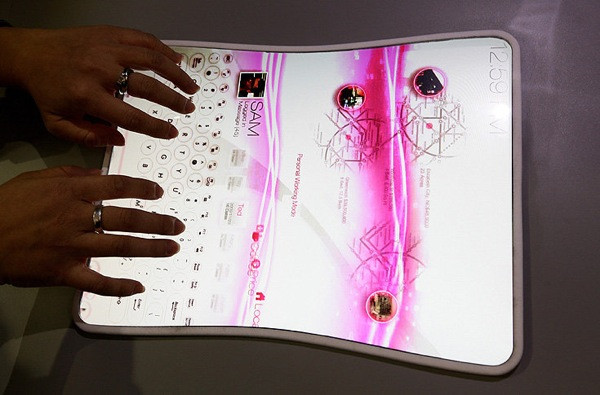
Teksta ievadīšana ir svarīgs dokumenta sagatavošanas posms. Ieteicams apgūt 10-pirkstu metodi - skat.attēlu!


 Teksta rediģēšana:


Videodemonstrācija (aut. G.Narvaišs, IM)
Treniņiem darbā ar tastatūru:
Teksta ievade - saite lasīšanai.
Teksta ievadīšana ir svarīgs dokumenta sagatavošanas posms. Ieteicams apgūt 10-pirkstu metodi - skat.attēlu!

Teksta ievade ar dažādām ierīcēm:
- Sony Ericsson;
- planšetdatoriem;
- ekrāna tastatūru;
- mobilajiem tālruņiem
- dažādām ierīcēm - ieskatieties šeit!
- teksta fragmentu atlasīšana;
- teksta fragmentu dublēšana un pārvietošana (CTRL +A vai CTRL + X un CTRL + V);
- rakstzīmju dzēšana (atlasīt; Delete);
- rakstzīmju aizvietošana/pārrakstīšana (režīms OVR);
- rakstzīmju iespraušana tekstā (režīms INS).
Rakstzīmju formatēšana- katram jāprot rīkoties ar tālāk pievienoatjām rīkjoslām:

Font dialoga loga (skat. attēlu) lietošana:
- Format => Font;
- vai atlasīt tekstu => PLP => Font;
- mainīt nepieciešamos noformējuma parametrus:
- ---- fontu (Font);
- ---- stilu (Style);
- ---- izmēru (Size);
- ---- pasvītrojumus (Underline Style);
- ---- augšraksts (Superscript);
- ---- apakšraksts (Subscript);
- ---- retināts teksts (Advanced => Spacing => Expanded);
- ---- sablīnēts teksts (Advanced => Spacing => Condensed).

Videodemonstrācija (aut. G.Narvaišs, IM)
Treniņiem darbā ar tastatūru:
- tiešsaistes spēles rakstīšanas iemaņu treniņam - vietne;
- vietne Typingweb - vietnes adrese.
- padarbojieties ātrrakstīšanas vortālā - vietnes adrese;
- pastrādājiet ar atraktīvo TuxType - lejupielādes vietnes adrese;
- programmiņu VP Klaviermeistars (var darboties ar latviešu tekstiem) - lejupielādes vietne;
- palasiet par darbu ar 10 pirkstu metodi - adrese un arī te viena adrese.
7.kl. "Pareizrakstības pārbaudes programmas izmantošana."
trešdiena, 2010. gada 6. oktobris
Materiāli tēmas apguvei:
Pareizrakstības pārbaude citās aplikācijās - saite videoapmācības skatīšanai.
Tēzaura lietošanas pamācība (En) - saite skatīšanai.
Uzdevumi:
- Datoratbalsts valsts valodai - saite;
- LIIS materiāls par pareizrakstības pārbaudes programmas izmantošanu - saite materiāla lasīšanai;
- Microsoft palīdzības vietnes materiāli - saite lasīšanai;
- Tildes Biroja iespējas - saite;
- Latviešu valodas vaŗdnīca OpenOffice - saite lasīšanai;
Pareizrakstības pārbaude citās aplikācijās - saite videoapmācības skatīšanai.
Tēzaura lietošanas pamācība (En) - saite skatīšanai.
Uzdevumi:
- teksta apstrādes lietotnē ievadīt teksta fragmentu ( 5 - 7 rindas) par spetembra svarīgākajiem notikumiem;
- ievadīto tekstu nodublēt 3 reizes;
- palaist pareizrakstības pārbaudes rīku un, to izmantojot, izlabot tekstā kļūdas;
- dažos vārdos izdzēst kādu rakstzīmi, citos ierakstīt lieku rakstzīmi;
- uz kļūdainā vārda izsaukt konteksta izvēlni (PLP) un ar tēzaura palīdzību izlabot kļūdas!
6.kl. "Aizzīmēto un numurēto sarakstu veidošana"
pirmdiena, 2010. gada 4. oktobris
5.stunda
Materiāli:


Materiāli:
- LIIS materiāls - saite pdf datnes atvēršanai;
- Daugavpils 16.vsk. - vingrinājumi tēmas apguvei;
- Izveidot sarakstu;
- Atlasīt sarakstu;
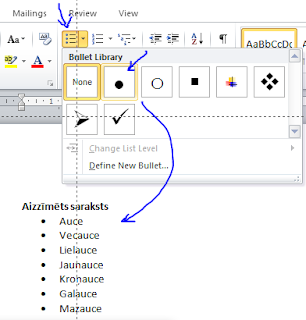
- lietot pogu Aizzīmes (Bullets) - skat. attēlu!

Vienkāršu numurētu sarakstu veidošana:
- Atlasīt sarakstu;
- lietot pogu Numerācija (Numbering) - skat. attēlu!

Vairāklīmeņu (ar apakšpunktiem) sarakstu veidošana:
- Atlasīt sarakstu;
- Lietot pogu Vairāklīmeņu saraksti (Multilevel List) - skat. attēlu!
- lietot pogas Palielināt/Samazināt atkāpi (Increase/Decrease Indent) un mainīt līmeņus (apakšpunktus) sarakstā!

Video skatāms (G.Narvaišs) - http://youtu.be/zD55rJBWXoM!
Uzdevums: izveidot attēlos redzamos aizzīmētos un numurētos sarakstus un saglabāt 5.stundas darba mapē ar nosaukumu num_aizz_uzvārds!
***
6.kl. "Rindkopu formatēšana, izmantojot rīku joslu un komandas."
Vārdi veidojas no rakstzīmēm, teikumi no vārdiem, bet rindkopas no teikumiem!
Jums jāiemācās noformēt rakstzīmes un rindkopas. Vai zini, kas ir rindkopa? Mēģini īsi un precīzi pateikt, ko Tu saproti ar vārdu rindkopa!
Elementāras rindkopas noformēšanas darbības iespējams izpildīt, izmantojot rīkjoslu pogas un lineālu:
- atkārtot attiecīgo tēmu no 5.klases vielas:
- ---Auces vsk. (MS Word 2003 - 2010, OO Writer) "Rakstzīmju un rindkopu noformēšana";
- ---LU materiāls par tēmu - atvērt un skatīt;
- --- Jelgavas 4.pamatskola (MS Word 2007) - saite pdf materiāla apskatei;
- --- LIIS materiāls (MS Word 2003)- saite pdf datnes atvēršanai;
- --- prezentācija no Āgenskalna ģimnāzijas - saite atvēršanai;
- vielas izklāsts 6.klasei (LIIS) - saite pdf datnes atvēršanai;
- papildmateriāli:
- --- LIIS materiāls - saite lasīšanai;
- --- vizuāls materiāls (pdf) - saite;
- --- labs vispārējs materiāls par rindkopu noformēšanu - saite lasīšanai;
- praktiskais darbs rindkopu noformēšanā - saite.
Nākošajos attēlos - svarīgākie rindkopas iestatījumi un to maiņas iespējas! Uzmanīgi izpētiet tos un būsiet zinošāki rindkopu noformēšanas niansēs! Noteikti šīs iespējas izmēģiniet praktiski!


***
10.kl. Gatavosimies valsts ieskaitei!
trešdiena, 2010. gada 19. maijs
Pēc dažām dienām jau valsts ieskaite. Ko vēl var izdarīt? Ieteicams pārskatīt savus zināšanu un prasmju krājumus un tos papildināt.
Ieteicamās darbības:
*****
Ieteicamās darbības:
- atkārtot teorijas jautājumus:
- ---- pastudēt 10.kl. mācību grāmatu (K.Veiss "Lietišķā informātika");
- ---- protams, daudz materiālu ir šajā Auces vsk. informātikas lapā (etiķetes 5., 6., 7. un 10.kl.)
- ---- DZP; "Mācies pats!"; 14 ECDL pdf grāmatas; ECDL materiāli (LIKTA);
- ---- daži labi materiāli ir šajā vietnē (autors K.Kincis);
- ---- vēl daži labi materiāli ir Ozolnieku vsk. mājas lapā;
- ---- papētīt datori iesācējiem videodemonstrācijās;
- ---- padarboties ar tiešsaistes testiem skolas testu kolekcijā - testu kolekcijas vietne; (Iegaumējiet, ka testos vienmēr jāizvēlas vispiemērotākā atbilde!);
- ---- daži testi ir šajā vietnē - http://www.testi.times.lv/;
- ---- pastrādāt ar "IT barometra" testiem;
- ---- te dažas 10.a kl. sagatavotās prezentācijas (kaut kas var noderēt) - saite uz SkyDrive mapi;
- ieskaites praktiskajai daļai:
- ---- atkārtot darbu ar lietojumprogrammām (teksta apstrāde, izklājlapas, prezentācijas, bet datu bāzes ieskaitē praktiskajā daļā šogad nebūs);
- pārskatīt nepieciešamās prasmes (ECDL grāmatās vai ecdl.lv);
- padarboties ar praktisko uzdevumu materiāliem - vietnes adrese.
*****
10.kl. "Pasākumi informācijas drošības nodrošināšanai datoru tīklos."
otrdiena, 2010. gada 11. maijs
Pilns tēmas nosaukums "Pasākumi informācijas drošības nodrošināšanai datoru tīklos: paroļu lietošana, datu šifrēšana, elektroniskā paraksta lietošana. Apdraudējumi, kas saistīti ar interneta pakalpojumu izmantošanu."
Apskatāmie jautājumi:
- lietotāju konti un tiesības;
- paroles un to lietošana;
- klienta - servera arhitektūra - saite;
- datortīkls - saite;
- datu šifrēšana (kriptēšana);
- elektroniskais paraksts, tā lietošana;
- iespējamie apdraudējumi, lietojot internet pakalpojumus.
Materiāli apskatei un mācībām:
- LIIS materiāli par drošību - saturs; datu drošība un kriptogrāfija;
- personas datu drošība - saite;
- laba pdf prezentācija par stundas tēmu (t.sk. par elektronisko parakstu) - saite lasīšanai;
- par elektronisko parakstu - saite; saite-1; saite - 2; saite -3; saite - 4; saite -5;
- elektronisko dokumentu likums - saite;
- MS materiāli - saite;
- MS demo - saite skatīšanai;
- autorizācija un drošība (TRU TSMC) - saite video skatīšanai;
- Wikipedia par lietotāju kontiem (user account) - saite; videoklipi;
- Wikipedia par parolēm (password) - saite;
- par datu šifrēšanu - saite; Cēzara algoritms; RSA algoritms;
- kibernoziegumi - tiešsaistes prezentācija;
- Latvija.lv lietošanas noteikumi - saite;
- labas paroles izveidošana (Google) - saite;
- Google konta pārvaldīšana - saite;
- Drossinternets.lv - vietne;
- Finanšu un kapitāla tirgus komisijas padomes lēmums Nr. 19 - saite;
- prezentācija par informācijas aizsardzību (RSEBAA, A.Lešinskis) - saite lejupielādei;
- šis un tas noderīgs LGB interneta lasītavā - saite.
10.kl. "Datorvīrusi un pasākumi to ietekmes samazināšanai."
Uzdevumi:
- turpināt darbu grupās, sagatavojot prezentācijas materiālus par stundas tēmu, iekļaujot sekojošas apakštēmas:
- ---- jēdziens par datorvīrusiem;
- ---- datorvīrusu veidi;
- ---- aizsardzība pret datorvīrusiem;
- ---- citas kaitīgās programmas;
- ---- antivīrusi, ugunssienas u.c. programmatūra cīņai ar kaitnieciskajām programmām;
- ---- datorvīrusu vēsture;
- ---- datorvīrusi ilustrācijās.
- LIIS materiāli - saturs;
- labs materiālis par datorvīrusiem (A.Pučs, Lielvārdes vsk.) - vietne;
- prezentācija par vīrusiem (Ogres ģimn.) - saite lejupielādei;
- vēl viena prezentācija (arī par cīņu dar vīrusiem) - saite;
- datorvīruss (Wikipedia) - saite palasīšanai;
- datorvīrusu vēstures fakti - skatīt šeit;
- Datorvīrusu gadagrāmata 2009 - raksts boot.lv;
- raksts Datuve.lv par tēmu - saite.
Vai informātikas lappuse Jums noder?
pirmdiena, 2010. gada 26. aprīlis
Vai informātikas lappuse Jums noder?
Informātikas lappuse ir izveidota tikai šajā mācību gadā. Vai tā ir izrādījusies Jums noderīga?
Kādus materiālus vēl vajadzētu? Kādas tēmas vēl būtu nepieciešams apskatīt?
Savus vērtējumus un ieteikumus rakstiet šī rakstiņa kometāros!
Informātikas lappuse ir izveidota tikai šajā mācību gadā. Vai tā ir izrādījusies Jums noderīga?
Kādus materiālus vēl vajadzētu? Kādas tēmas vēl būtu nepieciešams apskatīt?
Savus vērtējumus un ieteikumus rakstiet šī rakstiņa kometāros!
Abonēt:
Ziņas (Atom)