Mācību gada sākumam:
Ievadnodarbība 7.klasei
pirmdiena, 2012. gada 3. septembris
Vēlu veiksmi jaunajā mācību gadā un veiksmīgu darbu informātikas nodarbībās!
Mācību gada sākumam:
*
Mācību gada sākumam:

Grāmatzīmes, darbs ar tām.
trešdiena, 2012. gada 25. aprīlis
Grāmatzīmes (sīkāk par tām) - lasot kādu grāmatu, atziņu vai dzejoļu krājumu šad un tad grāmatā ieliekam pa kādai aprakstītai lapiņai, lai ātrāk atrastu vajadzīgo vietu. Tieši tāpat var rīkoties pārlūkprogrammā, sērfojot pa Interneta ārēm, vai kādā elektroniskajā bibliotēkā. Grāmatzīmju prasmīga lietošana atvieglo darbu ar avotiem, mācīšanos un materiāla apguvi.
Vai protam lietot grāmatzīmes IT laikmetā? Es - tā aptuveni, kā ar Jums?

Grāmatzīmes var būt:
.
Vai protam lietot grāmatzīmes IT laikmetā? Es - tā aptuveni, kā ar Jums?

- lokālas (stacionāras) - piesaistītas konkrētai pārlūkprogrammai un tātad arī datoram, planšetei vai viedtālrunim (par šīm var palasīt šeit - vietne lasīšanai);
- mobilas - saglabājām kādā sev ērtā atmiņas nesējā un nēsājam vienmēr līdzi (var lietot tādas programmas kā Tuntulis (Lv), NoteTab, Evernote, u.tml.);
- tiešsaistes - grāmatzīmes tiek izvietotas piemērotā servisā personīgām vajadzībām;
- sociālās - tiešsaistes servisā, bet pieejamas publiski vai atsevišķām grupām (koplietojamas, vietne -1 par šo tēmu; cits raksts par tēmu; Sociālās Grāmatzīmes Manager; Wikipedia par sociālajām grāmatzīmēm).
- vizuālās (un sociālās) grāmatzīmes - ērtas un viegli pārskatāmas (piem., Scoop.it)!
- Delicious (then called del.icio.us);
- Diigo - is one of the seniors of social bookmarking and definitely among the most advanced;
- Netvouz is a powerful tool for social bookmarking;
- Ma.gnolia has the sleekest design of all the social bookmarking services;
- Blogmarks which is good looking and includes thumbnail previews of your bookmarked pages;
- The Google Bookmarks tool is simply (nav tik labs serviss kā iepriekš minētie).
- Scoop.it - ļoti interesants un bagāts serviss;
- Zootool - atzīmē, organizē un koplieto savas saites;
- 6 labu vizuālo grāmatzīmju servisu apskats (En) - raksts lasīšanai.
.
Datorbāzētu sistēmu izstrādes galvenie posmi. Cilvēka un datora efektivitāte dažāda veida uzdevumu veikšanā.
trešdiena, 2012. gada 18. aprīlis
Stundas mērķis - iegūt priekšstatu par informācijas sistēmu (IS) iztrādi, datora un cilvēka darbības efektivitāti dažādu uzdevumu izpildē!
Zinām, ka ir daudz darbu, kurus veiksmīgi var izpildīt datori un dažādi roboti, bet ir arī tādas darbības jomas, kurās datori un roboti pagaidām nespēj konkurēt ar cilvēku. Kādi ir šie uzdevumi? Kāpēc vienā gadījumā robots ir izdevīgs, bet citā nē? Kādi faktori to nosaka?
Tīmekļa vietnes tēmas iepazīšanai:
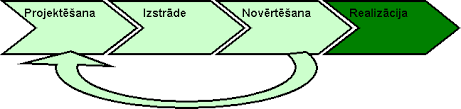
Dažādu sistēmu izstrādes etapi:

Zinām, ka ir daudz darbu, kurus veiksmīgi var izpildīt datori un dažādi roboti, bet ir arī tādas darbības jomas, kurās datori un roboti pagaidām nespēj konkurēt ar cilvēku. Kādi ir šie uzdevumi? Kāpēc vienā gadījumā robots ir izdevīgs, bet citā nē? Kādi faktori to nosaka?
Tīmekļa vietnes tēmas iepazīšanai:
- Sistēmu izstrāde (systems development) - http://www.liis.lv/mspamati/ECDL/1modulis/e10404.htm;
- Mājas lapas izstrādes posmi - http://www.b2c.lv/majas-lapu-izveide/majaslapas-izstrades-posmi/;
- Produkta dzīves cikls (Wikipedia) - http://lv.wikipedia.org/wiki/Produkta_dz%C4%ABves_cikls;
- Informācijas sistēmu izstrāde, integrēšana, ieviešana, uzturēšana, pavadīšana un attīstīšana (Exigen Services) - http://www.exigenservices.lv/pakalpojumi-un-risinajumi/sistemu-izstrade;
- ;
| ZPD izstrādes posmi | IS izstrādes etapi | Tīmekļa lapas izstrādes posmi |
|  | Informatīvās sistēmas izveide un mājaslapas apkalpošana sastāv no šādiem posmiem:
|
Cita sistēmu izstrādes etapu shēma:


- Kādi varētu būt matemātikas (fizikas) uzdevumu risināšanas etapi?
- Kādu uzdevumu risināšanā efektīvāks ir cilvēks? Nosauciet vismaz 5 šādus uzdevumus!
- Kādu uzdevumu risināšanā efektīvāks ir dators? Nosauciet vismaz 5 šādus uzdevumus!
- Kādu uzdevumu izpildē efektīvāks ir robots? Nosauciet dažus šādus uzdevumus!
- Atrodiet attēlus, domu kartes (mindmap), laika līnijas (timeline), kuras raksturo sistēmu izstrādes etapus, salīdziniet tos! Kādi ir secinājumi? Ko jaunu uzzinājāt?
- Kādus jēdzienus saistībā ar sistēmu un projektu izstrādi uzzinājāt?
- Kādi faktori nosaka tehniskas sistēmas (datora, robota) darbības efektivitāti?
.
Ieskaites tests 11.klasei
otrdiena, 2012. gada 17. aprīlis
Ieskaites tests, testā ir 10 dažādi uzdevumi - saite testa atvēršanai! Uzmanīgi izlasiet uzdevumus, apdomājiet savu izvēli un izpildiet katru uzdevumu!
Smart Notebook Express tiešaistē
trešdiena, 2012. gada 28. marts
*
Lūk, tvīts par Smart Notebook Express!
SmartBoard @SmartBoardLV

Patestēsim un lietosim!
Lūk, tvīts par Smart Notebook Express!
SmartBoard
... SMART Notebook vidē sagatavoto mācību stundu vari atvērt uz jebkuras interaktīvās tāfeles izmantojot: http://express.smarttech.com/#
Pārbaudīju un tiešām var atvērt Smart Notebook materiālus, tiesa ar vecāku versiju materiāliem radās problēmas un tomēr Smart Notebook Express daudzos gadījumos var ļoti noderēt!
Smart Notebook Express tiešsaistes servisa vietne - http://express.smarttech.com/#! Nav pilns Notebook iespēju komplekts, bet pamatiespējas nodrošina.

Patestēsim un lietosim!
Mūsu informātikas lapa nu ir godalgota konkursā "E - Lāde"!
ceturtdiena, 2012. gada 1. marts
Tā nu sanāca, ka šīs lapas autors 28.02.2012. piedalījās mācību materiālu veidotāju konkursa "E - Lāde" noslēguma pasākumā Microsoft Latvija telpās. Pasākumā notika konkursa uzvarētāju apbalvošana vairākās kategorijās - sākumskolas, pamatskolas un vidusskolas klašu grupās. Tad nu, lūk, konkursa specbalvu par mācību priekšmeta digitalizāciju nopelnīja Jūsu visu lietotā Auces vidusskolas informātikas lappusīte, kuras autors ir tas pats skolotājs F.Sarcevičs. Līdz ar atzinības rakstu balvā tika arī MS produkti - bezvadu datorpelīte un jauka webkamera (bildītēs var apskatīt).


Paldies visiem, kuri izmanto informātikas lappusi! Ceru, ka tā tiešām Jums noder!
F.Sarcevičs
10.kl."Formu lietošana: ierakstu pievienošana, dzēšana, labošana, meklēšana, filtrēšana, kārtošana."
trešdiena, 2012. gada 29. februāris
Mērķis - apgūt darbu ar formām (ierakstu pievienošana, dzēšana, labošana, meklēšana, filtrēšana, kārtošana).
Teorija - skatīt vietni http://informatika.liis.lv/default.aspx?tabid=9&hl=1&id=1775!
Praktiskai darbs:


Teorija - skatīt vietni http://informatika.liis.lv/default.aspx?tabid=9&hl=1&id=1775!
Praktiskai darbs:
- lejuplādēt un atvērt sagatavotu datu bāzi - saite datu bāzes lejupielādei;
- atvērt datu bāzei pievienoto formu;
- apgūt darbības ierakstu pievienošana, dzēšana, labošana;
- iemācīties lietot meklēšanas opciju formas apskates režīmā (Search);
- atkārtot ierakstu kārtošanas iespējas (augošā vai dilstošā secībā);
- atkārtot un nostiprināt ierakstu standarta filtrēšanas prasmes (poga Filter);
- atkārtot un nostiprināt ierakstu paplašinātās filtrēšanas prasmes (Advanced => Advanced Filter/Sort).

Lūk, kā izskatīsies paplašinātais filtrs veidošanas procesā! Jāizmanto salīdzināšanas operācijas, kuras veido ar zīmju > < = palīdzību !

Ja netiec galā ar uzdevumiem un nav gana ar skolotāja paskaidrojumiem, tad dodies uz Youtube videokrātuvi un meklē informāciju tur - saites video apskatei!
---
10.kl. " Galvenes un kājenes pievienošana formai."
Mērķis - apgūt darbu ar formas galveni un kājeni, pievienot un noformēt objektus.
Galvenes un kājenes rediģēšanai skatīt teoriju - http://informatika.liis.lv/default.aspx?tabid=9&hl=1&id=1785!
Praktiskajam darbam:
Galvenes un kājenes rediģēšanai skatīt teoriju - http://informatika.liis.lv/default.aspx?tabid=9&hl=1&id=1785!
Praktiskajam darbam:
- var izmantot jau iepriekš sagatavotu datu bāzi - saite datu bāzes lejupielādei;
- izveidot formu ar 5 laukiem no tabulas Apses_6L;
- formas galvenē ievietot logo (neliels zīmēts attēls);
- formas kājenē ievietot datuma un laika laukus;
- kājenē ievietotos datuma un laika laukus noformēt katru citā krāsā, datumam izmantojot 14 izmēra fontu, bet laikam 13 izmēra fontu Arial.
6.kl. "Darbs ar attēliem, formulām un speciālajām rakstzīmēm."
otrdiena, 2011. gada 1. novembris
Uzdevumi.
3. Blakus 1.teksta rindkopai ievietot kādu attēlu no klipkopas (ClipArt).
4. Tekstā pirms tālruņa numura ievietot tā simbolu (Insert => Symbol).
5. Teksta beigās ievietot lappuses pārtraukumu (Ctrl + Enter)
6. Tekstu no pirmās lappuses nodublēt uz izveidoto 2.lappusi.
7. Aiz teksta 2.lappusē ievietot 5 dažādus simbolus (Insert => Symbol).
8. Nākošajās rindās izveidot 3 formulas no dotā parauga (Insert => Equation).
. 9. Saglabāt darbu uz darbvirsmas ar noasaukumu 6b_formulas_uzvards!
10. Parādīt savu darbu skolotājam!
11. Aizvērt teksta apstrādes programmu!
- Atvērt teksta apstrādes lietotni (piem., MS Word vai OpenOffice.org Writer).
- Nodublēt (nokopēt) šajā punktā pievienot teksta fragmentu uz teksta apstrādes lietotni.
Dažkārt dokumenta tekstu nepieciešams papildināt ar dažādām speciālām rakstzīmēm, simboliem, formulām. Piemēram, rakstot šādu tekstu: 6. klasē 2/3 skolēnu ir zēni. Dokumentos pierakstot tālruņa numuru, to mēdz papildināt arī ar tā simbolu: 3322110. Rakstot garu referātu, nepieciešams, lai katra tā apakštēma sāktos jaunā lapā, ko teksta apstrādes lietotnē var norādīt ar speciālu komandu. Turpmāk tiks aplūkotas visas šīs iespējas.
Lai ievietotu simbolu:
• novieto kursoru vietā, kur tas vajadzīgs;
• lieto komandu Insert / Symbol;
• dialoga logā Symbol izvēlas fontu, kurā simbols atrodas;
• izvēlas simbolu;
• piespiež pogu (ja nepieciešams, var ievietot vairākus simbolus pēc kārtas,
katru reizi pēc izvēles piespiežot pogu);
• aizver dialoga logu.
3. Blakus 1.teksta rindkopai ievietot kādu attēlu no klipkopas (ClipArt).
4. Tekstā pirms tālruņa numura ievietot tā simbolu (Insert => Symbol).
5. Teksta beigās ievietot lappuses pārtraukumu (Ctrl + Enter)
6. Tekstu no pirmās lappuses nodublēt uz izveidoto 2.lappusi.
7. Aiz teksta 2.lappusē ievietot 5 dažādus simbolus (Insert => Symbol).
8. Nākošajās rindās izveidot 3 formulas no dotā parauga (Insert => Equation).
. 9. Saglabāt darbu uz darbvirsmas ar noasaukumu 6b_formulas_uzvards!
10. Parādīt savu darbu skolotājam!
11. Aizvērt teksta apstrādes programmu!
Abonēt:
Ziņas (Atom)