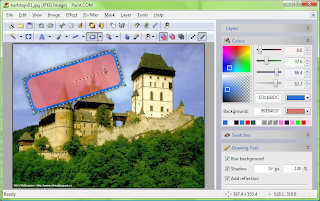
10.kl. Ieskaite "Teorija - 2"

otrdiena, 2009. gada 3. novembris
Uzdevumi ieskaites darbu izpildei (vērtētas tiks arī šeit minētās darbības):
  1. Lejuplādēt ieskaites variantu saskaņā ar skolotāja dotajiem norādījumiem (1.variants vai 2.variants; doc)
  2. Dokumentā dotajā tabulā ievadīt savas atbildes, risinājumus, paskaidrojumus un ievietot nepieciešamos attēlus! Ekrānkopijas var iegūt ar taustiņu Print Screen un apstrādāt kaut vai MS Paint!
  3. Sagatavoto dokumentu nosūtīt uz e-pastu informat.avsk@gmail.com!
Var darīt arī sekojoši:
  • atvērt savu Gmail kontu;
  • doties uz Dokumenti un sākt jaunu dokumentu;
  • nokopēt tabulu no lejpulādētā dokumenta un Google dokumentu;
  • izpildīt dotos uzdevumus;
  • nodot dokumentu koplietošanai uz e-pastu informat.avsk@gmail.com!

7.kl. "Tabulēšanas pielietojums dokumenta noformēšanā."

svētdiena, 2009. gada 1. novembris
Dažādas tabulēšanas iespējas dokumentos jālieto diezgan bieži. Vispopulārākais tabulācijas paņēmiens ir ar taustiņa TAB palīdzību, tomēr visos gadījumos tas nav derīgs. Ieteicams prast lietot tabulēšnas paņēmienus arī ar komandām un mēroglineāla palīdzību, mainīt tabulēšanas opcijas.
Tabulāciju izmanto teksta kursora pārvietošanai rindiņā uz priekšu noteiktā attālumā. Pareizs tabulācijas lietojums atvieglo dokumenta noformēšanu un teksta ievadi. Dažkārt teksts jāizkārto kolonnās, jācentrē vai jāizkārto kolonnā pie kreisās vai pie labās malas un tad bez tabulācijas neiztikt.

Daži noderīgi materiāli Internetā:
Tabulēšana ar komandām MS Word 2003
Darbības:
  • izveidot sarakstu, objektus rindā atdalot ar TAB, rindas beigās ENTER;
  • atlasīt izveidoto sarakstu;
  • Format => Tabs (MS Word 2007 - komanda Tabs jāpievieno ātrās piekļuves rīkjoslai Quick Access Toolbar un tad to var ērti lietot);
  • iestatīt tabulācijas pozīciju;
  • izvēlēties tabulatora izlīdzinājuma veidu Alignment;
  • izvēlēties tabulēšanas līniju Leader;
  • nospiest pogu Set un pēc tam pogu Ok.

OpenOffice Writer komandas Paragraph dialoga loga lapiņā Tabs ir iespējams izpildīt tabulācijas pamatdarbības, pamatelementu skaidrojumi doti sekojošajā attēlā:
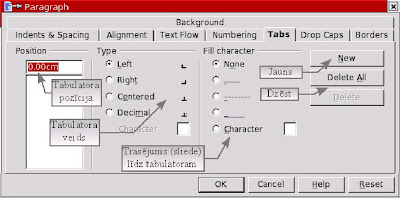

Tabulēšanas darbības ar lineāla palīdzību

Videodemonstrācija (G.Narvaišs):


Uzdevumi:
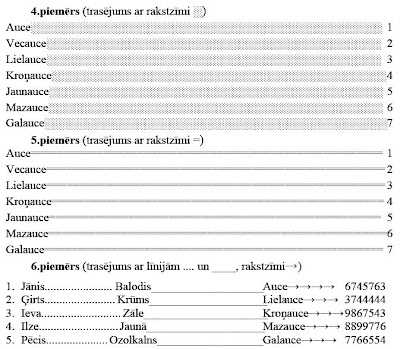
  • mēģiniet izveidot nākošajos attēlos parādītos paraugus;
  • izpildiet pievienotajās prezentācijās dotos uzdevumus;
  • izpildītos uzdevumus atsūtiet uz e-pastu informat.avsk@gmail.com (iespējams mopelnīt prēmijas punktus ieskaitei)!

Piemēri tabulācijai:
11.klasei BEP ieskaites labošanas darbs

ceturtdiena, 2009. gada 22. oktobris
Atvērt dokumentu uzejot uz saites. Atbildes var sūtīt uz adresi Janis.Sarcevics@gmail.com

6.kl. Vingrinājumi darbam ar formulām un sarakstiem

trešdiena, 2009. gada 21. oktobris
Uzdevumi:
  1. Lejuplādēt sagatavi darbam ar formulām (doc sagatave) un izpildīt uzdevumu saskaņā ar skolotāja izsniegto paraugu V2_07!
  2. Lejuplādēt sagatavi darbam ar numurētiem un aizzī,ētiem sarakstiem (doc sagatave) un izpildīt uzdevumu saskaņā ar skolotāja izsniegto paraugu Zeme!

"Darbības ar dokumentu."

otrdiena, 2009. gada 20. oktobris
Darbības ar dokumentu: izveidošana, saglabāšana, aizvēršana, atvēršana, lappuses parametru iestatīšana, priekšskatīšana un izdrukāšana.

Šeit daži noderīgi špikeri:

5.kl. " Priekšstats par datu organizāciju atmiņas ierīcēs.Zīmējuma veidošana, saglabāšana un atvēršana."

svētdiena, 2009. gada 18. oktobris
Priekšstats par datu organizāciju atmiņas ierīcēs.
Daži apgūstamie jēdzieni:

  • mapes un datnes;
  • datnes nosaukums;
  • datnes tips (datnes paplašinājums) - bmp, jpg, gif, png, tiff;
  • svarīgākie datnes parametri.
Zīmējuma veidošana, saglabāšana un atvēršana.
Atvēršana:
  • atvēršana - File => Open (Ctrl + O);
  • atrast atveramo datni, atlasīt un apstiprināt.
Saglabāšana:
  • saglabāšana ar jaunu vārdu - File => Save As;
  • atkārtota saglabāšana - File => Save (Ctrl + S).;
  • ievadīt datnes nosaukumu (vēlams bez mīkstinājuma un agrumzīmēm);
  • izvēlēties piemērotāko datnes tipu (skat.attēlā):

Zīmējumu veidošana (demonstrējums darbam ar zīmuli).
  • kompozīcijas izmērs - Image => Attributes;
  • zīmējuma daļu apvēršana un pagriešana - atlasīt, tad Image => Flip/Rotate => varianta izvēle...;
  • zīmējuma daļu stiepšana un šķibšana - atlasīt, tad Image => Stretch/Skew => varianta izvēle...;
  • attēla notīrīšana - Image => Clear Image vai atlasīt, tad Delete.
Kompozīcijas izmēra uzstādīšana animācijā (Uzklikšķiniet uz attēla, lai noskatītos animāciju!):


Simetriska attēla veidošanas demonstrējums animācijā (Uzklikšķiniet uz attēla, lai noskatītos animāciju!):

Dublējot atlasītos fragmentus, jātur piespiests taustiņš CTRL!

Vakarskola 2.ieskaite

trešdiena, 2009. gada 14. oktobris

6.kl. "Vienkāršu formulu veidošana. Speciālo rakstzīmju un lappuses pārtraukuma ievietošana un dzēšana."

otrdiena, 2009. gada 13. oktobris

Vienkāršu formulu veidošana

Teorētiskais materiāls stundai atrodams šeit - adrese apskatei!

Youtube video par formulu (vienādojumu) rakstīšanu MS Word 2010 - http://youtu.be/SRGaW3maK38!


Attēlā - špikeris no materiāla par formulu veidošanu:


Speciālo rakstzīmju ievietošana (Insert => Symbol):


Lappuses pārtraukuma ievietošana un dzēšana.

Darbības pārtraukuma ievietošanai:

  • novietot kursosru vajadzīgajā vietā:
  • Insert => Break => Page Break vai CTRL + ENTER.
Darbības pārtraukuma dzēšanai:
  • ieslēgt nedrukājamo rakstzīmju izspīdināšanas režīmu (poga ar Pi attēlu);
  • atlasīt lappuses pārtraukumu vai novietot kursoru pirms tā;
  • nospiest taustiņu DELETE.

10.kl. "Darbības ar mapēm un datnēm. Datņu arhīvu veidošana."

Darbības ar mapēm un datnēm:
(Windows - My Computer, Windows Explorer, Total Comander, u.c., Linux - Dolphin, Konqueror, u.c.)
  • atlasīšana;
  • mapes pārsaukšana;
  • dublēšana un pārvietošana;
  • darbs ar atkritni (apskate, restaurēšana) - 6.kl. materiāls (pdf);
  • pēdējo lietoto dokumentu apskate;
  • attēlu, mūzikas un video datņu ātra apskate;
  • mapju un datņu apskates skatu maiņa (Windows Explorer => View - attēlā);
  • informācijas apskate (View => i);
  • informācijas meklēšana datorā: WExplorer => Search vai Start => Search.
Uzdevumi:
  1. Iepazīties ar LIIS materiālu par darbu ar datnēm un mapēm - saite apskatei!
  2. Skatīt prezentācijas - prezent_1; prezent_2 vai ielādēt Power Point prezentāciju!
  3. Izpētīt skatu pārslēgšanu un dažādu skatu iespējas datņu pārlūkprogrammā!
  4. Izpētīt informācijas apskates un datņu (mapju) kārtošanas iespējas Details skatā.
  5. Apgūt datņu un mapju meklēšanu ar komanadas search palīdzību.
Windows Explorer Details skatā:


Konqueror (Linux) Details skats:


Datņu arhīvu veidošana
(datu saspiešana un atspiešana) - LIIS materiālsun WinZip apskats.

Uzdevumi:
  1. Internetā atrast un izpētīt informāciju par 2 - 4 bezmaksas datņu saspiešanas programmām.
  2. Pārbaudīt, vai darba datorā ir instalēta kāda saspiešanas programma.
  3. Apgūt ātrās datu saspišanas komandas lietošanu.
  4. Apgūt vismaz 1 datu atspiešanas paņēmienu.
  5. Pārbaudīt vai datņu atspiešanā var izmantot izvilkšanas paņēmienu, pieturot taustiņu CTRL.
  6. Pārbaudīt, vai arhīvu var papildināt, izmantojot datņu ievilkšanas paņēmienu.

11.kl. "Attēla veidošana un darbības ar attēlu vai tā daļām."

pirmdiena, 2009. gada 12. oktobris
Šīs un nākošajās tēmās paredzēto darbību apguvei var ieteikt sekojošas bez maksas izmantojamas programmas:
  1. HeliosPaint (zīmēšanai) - vietne;
  2. Smooth Draw - lejupielāde;
  3. ArtRage - vietne;
  4. RGS Avance Pain - lejupielāde;
  5. Paint.net (vajag .net) - vietne;
  6. PhotoFiltre - lejupielāde;
  7. PhotoPos Lite - lejupielāde;
  8. RealWorld Paint.COM - programmas vietne;
  9. Artweaver - vietne;
  10. Gimp - vietne;
  11. The GimpShop - vietne;
  12. PaintStar - vietne;
  13. Pixia - vietne;
  14. Photobie- vietne;
  15. DrawPlus SE (free) - vietne;
  16. PhotoPlus SE (free) - vietne;
  17. MyPaint - vietne;
  18. Inkscape (vektorgrafika)- vietne;
  19. OpenOffice.org Draw (vektorgrafika) - vietne;
  20. Google SketchUp - vietne lejupielādei;
  21. 3D Canvas - vietne;
  22. Raksts par dažām programmām - vietne.
Protams, šobrīd var izmantot veselu virkni tiešsaistes programiņu, kuras var atrast šajā pašā lapā pie rīkiem - Paint Go, Sumo Paint; Pixlr, Photoshop online, u.c.

Ko būtu jāiemācās?
  • Veidot attēlus ar dažādu instrumentu palīdzību, mainot to parametrus;
  • darboties ar krāsām, to blīvumu;
  • darboties ar caurspīdību, ēnojumiem;
  • atlasīt dažādas formas attēla fragmentus;
  • atlasīt attēla daļas saskaņā ar izvēlēto krāsu;
  • lietot "laso" atlasīšanas rīku;
  • dublēt un pārvietot attēla daļas, t.sk. uz dažādiem slāņiem;
  • izpildīt vienkāršas darbības ar slāņiem.
No tiešsaistes programmām šo darbību apguvei vispiemērotākā programma ir Sumo Paint - šeit vietne darbam.

Statistika