11.klasei BEP ieskaites labošanas darbs
ceturtdiena, 2009. gada 22. oktobris
Atvērt dokumentu uzejot uz saites. Atbildes var sūtīt uz adresi Janis.Sarcevics@gmail.com

6.kl. Vingrinājumi darbam ar formulām un sarakstiem
trešdiena, 2009. gada 21. oktobris
Uzdevumi:
- Lejuplādēt sagatavi darbam ar formulām (doc sagatave) un izpildīt uzdevumu saskaņā ar skolotāja izsniegto paraugu V2_07!
- Lejuplādēt sagatavi darbam ar numurētiem un aizzī,ētiem sarakstiem (doc sagatave) un izpildīt uzdevumu saskaņā ar skolotāja izsniegto paraugu Zeme!
"Darbības ar dokumentu."
otrdiena, 2009. gada 20. oktobris
Darbības ar dokumentu: izveidošana, saglabāšana, aizvēršana, atvēršana, lappuses parametru iestatīšana, priekšskatīšana un izdrukāšana.
Šeit daži noderīgi špikeri:
- Sākt jaunu dokumentu: File => New... dokumenta tipa izvēle
- Dokumentu atvēršanas paņēmieni - saite uz dokumentu;
- Dokumentu saglabāšanas paņēmieni - saite uz dokumentu;
- Dokumenta fragmentu atlasīšanas paņēmieni - saite uz dokumentu;
- Uzzināt par failiem un mapēm,(laacz);
- Uzzināt par drukāšanu, (laacz);
5.kl. " Priekšstats par datu organizāciju atmiņas ierīcēs.Zīmējuma veidošana, saglabāšana un atvēršana."
svētdiena, 2009. gada 18. oktobris
 Priekšstats par datu organizāciju atmiņas ierīcēs.
Daži apgūstamie jēdzieni:
- mapes un datnes;
- datnes nosaukums;
- datnes tips (datnes paplašinājums) - bmp, jpg, gif, png, tiff;
- svarīgākie datnes parametri.
Atvēršana:
- atvēršana - File => Open (Ctrl + O);
- atrast atveramo datni, atlasīt un apstiprināt.
- saglabāšana ar jaunu vārdu - File => Save As;
- atkārtota saglabāšana - File => Save (Ctrl + S).;
- ievadīt datnes nosaukumu (vēlams bez mīkstinājuma un agrumzīmēm);
- izvēlēties piemērotāko datnes tipu (skat.attēlā):

- kompozīcijas izmērs - Image => Attributes;
- zīmējuma daļu apvēršana un pagriešana - atlasīt, tad Image => Flip/Rotate => varianta izvēle...;
- zīmējuma daļu stiepšana un šķibšana - atlasīt, tad Image => Stretch/Skew => varianta izvēle...;
- attēla notīrīšana - Image => Clear Image vai atlasīt, tad Delete.
Saites papildu iemaņu apguvei:

Simetriska attēla veidošanas demonstrējums animācijā (Uzklikšķiniet uz attēla, lai noskatītos animāciju!):
 Dublējot atlasītos fragmentus, jātur piespiests taustiņš CTRL!
6.kl. "Vienkāršu formulu veidošana. Speciālo rakstzīmju un lappuses pārtraukuma ievietošana un dzēšana."
otrdiena, 2009. gada 13. oktobris
Vienkāršu formulu veidošana
Teorētiskais materiāls stundai atrodams šeit - adrese apskatei!
Youtube video par formulu (vienādojumu) rakstīšanu MS Word 2010 - http://youtu.be/SRGaW3maK38!
Attēlā - špikeris no materiāla par formulu veidošanu:

Speciālo rakstzīmju ievietošana (Insert => Symbol):
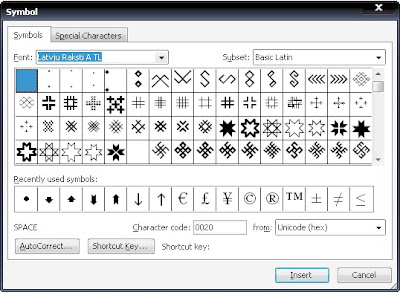
Lappuses pārtraukuma ievietošana un dzēšana.
Darbības pārtraukuma ievietošanai:

Lappuses pārtraukuma ievietošana un dzēšana.
Darbības pārtraukuma ievietošanai:
- novietot kursosru vajadzīgajā vietā:
- Insert => Break => Page Break vai CTRL + ENTER.
- ieslēgt nedrukājamo rakstzīmju izspīdināšanas režīmu (poga ar Pi attēlu);
- atlasīt lappuses pārtraukumu vai novietot kursoru pirms tā;
- nospiest taustiņu DELETE.
10.kl. "Darbības ar mapēm un datnēm. Datņu arhīvu veidošana."
 Darbības ar mapēm un datnēm:
(Windows - My Computer, Windows Explorer, Total Comander, u.c., Linux - Dolphin, Konqueror, u.c.)
- atlasīšana;
- mapes pārsaukšana;
- dublēšana un pārvietošana;
- darbs ar atkritni (apskate, restaurēšana) - 6.kl. materiāls (pdf);
- pēdējo lietoto dokumentu apskate;
- attēlu, mūzikas un video datņu ātra apskate;
- mapju un datņu apskates skatu maiņa (Windows Explorer => View - attēlā);
- informācijas apskate (View => i);
- informācijas meklēšana datorā: WExplorer => Search vai Start => Search.
- Iepazīties ar LIIS materiālu par darbu ar datnēm un mapēm - saite apskatei!
- Skatīt prezentācijas - prezent_1; prezent_2 vai ielādēt Power Point prezentāciju!
- Izpētīt skatu pārslēgšanu un dažādu skatu iespējas datņu pārlūkprogrammā!
- Izpētīt informācijas apskates un datņu (mapju) kārtošanas iespējas Details skatā.
- Apgūt datņu un mapju meklēšanu ar komanadas search palīdzību.

Konqueror (Linux) Details skats:

Datņu arhīvu veidošana (datu saspiešana un atspiešana) - LIIS materiālsun WinZip apskats.
Uzdevumi:
- Internetā atrast un izpētīt informāciju par 2 - 4 bezmaksas datņu saspiešanas programmām.
- Pārbaudīt, vai darba datorā ir instalēta kāda saspiešanas programma.
- Apgūt ātrās datu saspišanas komandas lietošanu.
- Apgūt vismaz 1 datu atspiešanas paņēmienu.
- Pārbaudīt vai datņu atspiešanā var izmantot izvilkšanas paņēmienu, pieturot taustiņu CTRL.
- Pārbaudīt, vai arhīvu var papildināt, izmantojot datņu ievilkšanas paņēmienu.

11.kl. "Attēla veidošana un darbības ar attēlu vai tā daļām."
pirmdiena, 2009. gada 12. oktobris
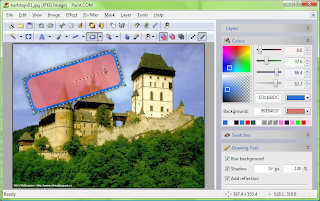 Šīs un nākošajās tēmās paredzēto darbību apguvei var ieteikt sekojošas bez maksas izmantojamas programmas:
- HeliosPaint (zīmēšanai) - vietne;
- Smooth Draw - lejupielāde;
- ArtRage - vietne;
- RGS Avance Pain - lejupielāde;
- Paint.net (vajag .net) - vietne;
- PhotoFiltre - lejupielāde;
- PhotoPos Lite - lejupielāde;
- RealWorld Paint.COM - programmas vietne;
- Artweaver - vietne;
- Gimp - vietne;
- The GimpShop - vietne;
- PaintStar - vietne;
- Pixia - vietne;
- Photobie- vietne;
- DrawPlus SE (free) - vietne;
- PhotoPlus SE (free) - vietne;
- MyPaint - vietne;
- Inkscape (vektorgrafika)- vietne;
- OpenOffice.org Draw (vektorgrafika) - vietne;
- Google SketchUp - vietne lejupielādei;
- 3D Canvas - vietne;
- Raksts par dažām programmām - vietne.
Ko būtu jāiemācās?
- Veidot attēlus ar dažādu instrumentu palīdzību, mainot to parametrus;
- darboties ar krāsām, to blīvumu;
- darboties ar caurspīdību, ēnojumiem;
- atlasīt dažādas formas attēla fragmentus;
- atlasīt attēla daļas saskaņā ar izvēlēto krāsu;
- lietot "laso" atlasīšanas rīku;
- dublēt un pārvietot attēla daļas, t.sk. uz dažādiem slāņiem;
- izpildīt vienkāršas darbības ar slāņiem.

5.kl. "Priekšstats par grafisko attēlu apstrādes lietotni "
svētdiena, 2009. gada 11. oktobris
 Parasti agūstot tēmu par grafisko attēlu apstrādes lietotni, tiek izmantota programma MS Paint, kura ir OS Windows komplektā. Tomēr šķiet, ka šobrīd programmu izvēle šīs tēmas apguvei ir ļoti plaša - iespējams lietot arī bezmaksas PaintRibbon 0.1.5 (MS Paint 2007 versija), Helios Paint, Pencil, PhotoFiltre, Tux Paint (instalēšanas apraksts), Smooth Draw, atvērtā pirmkoda programmas Mt Paint (vietne), KDE Kolour Paint (Linux), u.c.
Sākumā apgūstamās darbības:
- kompozīcijas izmēra iestatīšana;
- zīmēšanas rīku (zīmuļa, otas, pulverizatora, u.c.) lietošana;
- darbs ar krāsām;
- vienkāršu līniju un figūru zīmēšana;
- darba rezultātu saglabāšana, gatavu zīmējumu atvēršana;
- darbības ar zīmējuma daļām.
- MS Paint analogs tiešsaistē - CanvasPaint.
- iPaint jeb Windows 7 Molberts tiešsaistē - atvērt!
- Zīmēšanas, gleznošanas un attēlu apstrādes programma Sumo Paint.
- iPiccy - tiešām lielisks rīks, jo var zīmēt, labot attēlus, pievienot apmales, veidot kolāžas!
- Pizap - "inčīgs"! - nu visai interesanta un amizanta tiešsaistes aplikācija zīmēšanai, attēlu pielabošanai, kolāžu veidošanai
- Tīmekļa tāfele Webwhiteboard zīmēšanai - atvērt!
- Bomono (atvērt) - amizants un atraktīvs zīmēšanas rīks!
- Makeup.pho.to - attēlu uzlabošana, montāža un apmales, it kā zīmetas bildes no fotogrāfijām, avatari un kartiņas!
- Noteikti 5.klases skolēniem dažādu papildus iemaņu apguvei var ieteikt KerPoof Studio!
- Loupe - kolāžas un bilžu mākoņi, ļoti atraktīva vietne! Patiks!
- Kizoa - rediģēšana, slaidrādes, kolāžas! Interesanta, atraktīva vietne ar daudzām iespējām!
- Wideo.co (atvērt)- atraktīva vietne, bet sākumā ir jāpiereģistrējas!
- Animation online (atvērt) - animēti plakātiņi!
- LoxiaStudio (atvērt) - pamēģināsim?
- MakeItShareIt (atvērt) - zīmē un veido animācijas!
- 6 vietas animācijām - atvērt!

Re, cik dažādu formu kolāžas ar Loupe var izveidot!

---
7.kl. "Priekšstats par lappuses iekārtojumu. Lappušu numuru, vēres pievienošana, dzēšana."
Darba sākumā iepazīstieties ar prezentācijas materiāliem par apgūstamajiem jautājumiem!
Piemaļu uzstādīšana videodemonstrācijā (G.Narvaišs):
Lappušu numuru un vēres pievienošana LibreOffice videodemonstrācijā (N.Skride):
Uzdevumi treniņam:
- Atvērt teksta sagatavi un nodublēt to uz teksta apstrādes lietotni (programmu). Šeit - teksta sagataves lejupielāde.
- Iestatīt lapai A4 izmēru (297 x 210 mm).
- Iestatīt sekojošas piemales - augšā un apakšā 2 cm, kreisajā malā 3 cm un labajā malā 1,5 cm.
- Ievietojiet lappuses numurus lapas apakšā, rindas vidū.
- Izveidojiet vēres šādiem vārdiem - datne, mape, ikona, īsnājumikona.
- Izdēsiet vēri vārdam mape.
- Parādiet darbu skolotājam!
Vakarskolas 1.ieskaite
trešdiena, 2009. gada 7. oktobris
Aizpildiet laukus, Beigās nospiediet pogu Iesniegt
10.kl. Ieskaites darbs Nr.1
Labdien!
Ieskaites darbā jāaizpilda visus laukus formā un rezultātus jānosūta skolotājam, nospiežot pogu Submit.
Ieskaites darbā jāaizpilda visus laukus formā un rezultātus jānosūta skolotājam, nospiežot pogu Submit.
6.kl. 1.ieskaite
otrdiena, 2009. gada 6. oktobris
Uzdevumi ieskaitei:
Dokumenti skolotājiem - MS_W (doc) un OO_Wr.(odt)
- Atvērt teksta sagatavi (sagatave atrodas šeit; doc datne lejupielādei)
- Tekstu nodublēt uz teksta apstrādes lietot (MS Word vai OpenOffice.org Writer)!
- Saglabāt savu darbu uz darbvirsmas ar nosaukumu 6a2_vards_uzvards vai 6b2_vards_uzvards, lietojot savu klasi un savu reālo vārdu un uzvārdu!
- Noformēt tekstu saskaņā ar izsniegto paraugu (iegūstamie punkti doti pie katra darbību bloka)!
- Pēc katrām 3 - 4 darbībām veikt atkārtotu dokumenta saglabāšanu, uzklikšķinot uz rīkjoslas pogas ar disketes attēlu!
- Stundas beigās atkārtoti saglabāt galīgo uzdevuma variantu!
- Aizvērt visas programmas!
Dokumenti skolotājiem - MS_W (doc) un OO_Wr.(odt)
10.kl. "Datu organizācija atmiņas ierīcēs: mapes, apakšmapes un datnes, to ikonas un īsinājumikonas."
Darba gaitā datora atmiņas ierīcēs uzkrājas ievērojams daudzums dažādas informācijas - teksta un izklājlapau dokumenti, prezentācijas, attēli, audio un videodatnes, utt. Kā to visu glabāt sakārtotā sistēmā? Kā paātrināt biežāk lietoto programmu atrašanas un palaišanas procesus?
Darbs ar datnēm, mapēm un īsinājumikonām.
 Uzdevumi:

Darbs ar datnēm, mapēm un īsinājumikonām.
- Jāiemācās veidot mapes (Tradicionālā recepte: PLP brīvā vietā => New => Folder. Apakšmapes izveidei jau izveidotajā mapē, tā vispirms ir jāatver!).
- Jāiemācās atlasīt objektus.
- Jāiemācās dublēt un pārvietot atlasītos objektus (špikeris).
- Jāiemācās veidot īsinājumikonas, tās lietot, grupēt.
- velkatlase (ar peli);
- grupas atlase (pieturot taustiņu Shift, klikšķis uz grupas pirmā objekta, tad uz pēdējā objekta);
- selektīvā atlase (pieturot taustiņu Ctrl, klikšķina uz atlasāmajiem objektiem).
- Darbību secība: PLP brīvā vietā => New => Shortcut => Browse (atrast vajadzīgo izpilddatni) => Finish => pārbaudīt īsinājumikonas darbību.
Parasti programmu palaišanai izmanto programmu sarakstu: Start => Programs, bet dažreiz programmu saraksts ir tik apjomīgs, ka to pārskatīt kļūst apgrūtinoši un tiek meklēti dažādi šī programmu palaišanas mehānisma uzlabojumi un aizvietotāji. Viens no risinājumiem ir īsinājumikonu izveide un lietošana, bet arī šajā gadījumā darbvirsma pamazām pārpildās ar ikonām un ieraudzīt īsto kļūst apgrūtinoši. Dažādi izstrādātāji mēģina uzlabot tradicionālo programmu izvēlni - tā pilnveidota Windows Vista un Windows 7, Mac OSX, dažādos Linux distributīvos - piem., OpenSuSE. Tiek izmantotas īpašas programmu palaišanas joslas (Launcbar), ikonjoslas (dokjoslas - Dockbar), u.c.
No savas pieredzes varu ieteikt bezmaksas dokjoslu RocketDock (izstrādātāju vietne - http://rocketdock.com/), kuras lietošana ir ārkārtīgi vienkārša un ērta. Uzdevumi:
- Uz darvirsmas izveidot mapi, nosaucot to savā uzvārdā.
- Izveidot savā izveidotajā mapē apakšmapju struktūru saskaņā ar doto attēlu (apakšā).
- No mapes Darbi_2sem nodublēt 3 dokumentus uz ienākošo dokumentu mapi.
- Nodublēt mapi Atteli.
- No mapes Darbi_2sem nodublēt attēlus mapē Atteli.
- Mapē Programmas izveidot īsinājumikonas PhotoFiltre (C:\Soft_Go) un Calc vai citu programmu palaišanai.
- Pārbaudīt izveidotās īsinājumikonas darbībā.
- Parādīt skolotājam savu veikumu, izlabot kļūmes!
- Darba beigās nodzēst izveidotās mapes!

11.kl. 1.Ieskaite datorgrafikā
pirmdiena, 2009. gada 5. oktobris
Ieskaite darbs izpildāms vairākās daļās (kopā iespējams nopelnīt 20 punktus):
1.uzdevums ieskaitei:
- Jāizpilda zemāk pievienotais uzdevums ar izpildāmajiem un izvēles uzdevumimem, beigās nospiežot pogu Iesniegt (Jūsu rezultāti automātiski tiks nosūtīti skolotājam) - 6p
- Vienu un to pašu attēlu saglabāt ar dažādu krāsu daudzumu (4, 8, 16, 24 biti), aprakstīt pamanītās atšķirības, rezultātus apkopojot tabulā - 4p
- Vienu un to pašu attēlu saglabāt dažādos formātos. Kurš ir ar vismazāko datnes izmēru? Atskaites dokumentā ievietot attiecīgu mapes ekrānkopijas fragmentu! - 3p.
- Ar piemēru parādīt, ka pārklājot dažādu krāsu figūras, pārklājuma zonās var iegūt citas krāsas. Ar kādām kādas varavīksnes krāsas var iegūt? - 5p
- Uz e-pasta adresi informat.avsk@gmail.com jāatsūta iepriekšējās nodarbībās paredzēto uzdevumu izpildes rezultāti - 2p.
1.uzdevums ieskaitei:
5.kl. 1.ieskaites darbs
svētdiena, 2009. gada 4. oktobris
Sveicināti 5-klasnieki! Nu jau esat nedaudz padarbojušies informātikas stundās un laiks pelnīt pirmo vērtējumu.
Pēcis Datorurķis Jums ir sagatavojis uzdevumu tiešsaistē! Jums ir jāievada lodziņos savs vārds, uzvārds un klase un pēc tam uzmanīgi jālasa jautājumi un iespējamās atbildes, tad jāizvēlas vispareizākā atbilde no 4 piedāvātajām (jāieklikšķina pie vispareizākās atbildes).
7.kl. 1.ieskaites darbs
Ieskaitē pavisam 5 dažādi uzdevumi, kuri jāizpilda pārlūkprogrammā (online). Uz darbvirsmas ir jātrod mape 3g_K1, tā jātver un jāpalaiž index datne. Pēc tam atveras izvēlne ar 5 uzdevumiem, kuri ir jāizpilda. Pēc uzdevumu izpildes ir jāpaicina skolotājs uzdevuma izpildes novērtēšanai. Galavērtējums iegūstams pēc visu uzdevumu izpildes. Ja kāds uzdevums netiek izpildīts, tad gala rezultāts automātiski samazinās.
Esiet uzmanīgi un veiksmi darba izpildē!
Abonēt:
Komentāri (Atom)